
HDD MOVIE CUBE R700 - Disque dur multimédia EMTEC - Notice d'utilisation et mode d'emploi gratuit
Retrouvez gratuitement la notice de l'appareil HDD MOVIE CUBE R700 EMTEC au format PDF.


| Type de produit | Disque dur multimédia avec enregistrement et lecture |
| Marque / Modèle | EMTEC HDD MOVIE CUBE R700 |
| Dimensions (L x P x H) | 203 x 164,4 x 53 mm |
| Poids net | Environ 1,5 kg |
| Alimentation | AC 100-240 V, 50/60 Hz, consommation 35 W |
| Disque dur interne | 3,5" SATA (non pré-installé) |
| Formats vidéo supportés | DAT, VOB, IFO, MPG, AVI, MPEG-2 TS |
| Formats audio supportés | MP3, OGG, WMA (standard) |
| Formats photo supportés | JPEG, BMP |
| Codecs vidéo | MPEG-1/2, MPEG-4 ASP (XviD) |
| Codecs audio | MP2, MP3, OGG Vorbis, WMA standard |
| Formats sous-titres | SRT, SMI, SSA |
| Sortie vidéo | HDMI V1.1, Composite, Y/Pb/Pr, S-Video (via adaptateur) |
| Sortie audio | HDMI, S/PDIF optique et coaxial, RCA |
| Entrée vidéo | Composite, S-Video (via adaptateur) |
| Connectique USB | 2 ports USB 2.0 hôte (avant/arrière), 1 port USB esclave mini B |
| Réseau | Ethernet 10/100 Mbps, WiFi 802.11b/g (avec adaptateur USB Wi200) |
| Fonctions principales | Lecture multimédia, enregistrement TV/DVD/DV, décalage temporel, programmation, édition vidéo, copie de fichiers, NAS, navigation réseau |
| Télécommande | Oui, incluse (piles fournies) |
| Entretien et nettoyage | Débrancher avant nettoyage ; utiliser un chiffon sec ; éviter tout liquide |
| Sécurité | Ne pas ouvrir ; réparation par technicien qualifié ; éviter chocs et champs magnétiques ; sauvegarder régulièrement les données |
| Pièces détachées et réparabilité | Adaptateur secteur, télécommande, câbles inclus ; contacter SAV ou www.emtec-international.com |
FOIRE AUX QUESTIONS - HDD MOVIE CUBE R700 EMTEC
Questions des utilisateurs sur HDD MOVIE CUBE R700 EMTEC
0 question sur cet appareil. Repondez a celles que vous connaissez ou posez la votre.
Poser une nouvelle question sur cet appareil
Téléchargez la notice de votre Disque dur multimédia au format PDF gratuitement ! Retrouvez votre notice HDD MOVIE CUBE R700 - EMTEC et reprennez votre appareil électronique en main. Sur cette page sont publiés tous les documents nécessaires à l'utilisation de votre appareil HDD MOVIE CUBE R700 de la marque EMTEC.
MODE D'EMPLOI HDD MOVIE CUBE R700 EMTEC
1.1 Préface 3
1.2 Contenu 4
1.3 Mesures de précaution 4
1.4 Connexion 6
1.5 Première Utilisation 11
2. A propos du lecteur 12
2.1 Técommande 12
2.2 Panneau frontal 17
2.3 Panneau Arriere 18
3.Mise en route 18
3.1 Fonction Video in - TV Live, Enregistrement et Décalage 19
3.2 Fonction de Lecture (Playback) 19
3.3 Menu Navigateur (Browser) 19
3.4 Menu de configuration (Setup) 19
3.5 Fonction de Liste de lecture - Playlist 19
4. Fonctions avancées des videos enregistrées (Playback) 20
4.1 Fonctionisme deTitre 20
4.2 Lecture des vidés 21
4.3 Suppression des vidés 21
4.4 Renommer les vidés 21
4.5 Tri des vidés 22
4.6 Modification d'une video 23
4.7 Outils 25
4.8 Sauvegarde des enregistements 26
5. Programmateur d'enregistrement 26
5.1 Creez un Nouveau Programme 26
5.2 Modification de Programme 27
5.3 Supprimer les programmes 27
5.4 Visualisez le statut du programme 28
5.5 Voir le statut de 1 enregistrement 28
6. Menu de configuration (Setup) 29
6.1 Changement des paramètres de langue 29
6.2 Changement des paramètres audio 30
6.3 Changement des Paramètres Vidéo 31
6.4 Modifier les paramètres d'enregistrement 33
6.5Changer les paramètres de réseau 34
6.6 Changer les Paramètres de Système 35
6.7 Verifier les paramètres du système 36
7. Menu navigate 37
7.1 Navigation 37
7.2 Navigation musique 38
7.3 Navigation photos 38
7.4 Navigation fichiers vidéo 39
7.5 Navigation via le réseau 40
8. Menu List de lecture ( Playlist) 43
9. Menu Copie de Fichier 43
10. Fonction NAS 45
11. Installation de Firmware et Mise à jour 46
11.1 Installation de Firmware 46
11.2 Mise à jour du firmware 47
12. Appendices 49
12.1 Specifications 49
12.2 FAQ (Questions les plus fréquentes) 51
12.3 Droits d'auteur et marques déposés 54
12.4 Garantee 54
1. Introduction
1.1 Préface
Cher client,
Nous vous remercions pour l'achat de ce Movie Cube. Avec sa conception remarquable en aluminium brossé, vous pouvez visualiser des films ou photos, écouter votre musique préféérée, enregistrer vos programmes de télévision et films préférés. La fonction d'édition vous permet de les sauegarder facilement. Il est facile d'utiliser ce produit en tant que dispositif de stockage externe portatif grâce à son disque dur et son port USB high speed 2.0.
Ce Movie Cube fonctionne comme suit:
- Lecture de Film :compatible VOB (DVD), IFO (DVD), MPG (MPEG-2/1), AVI (MPEG-4 ASP: XviD), DAT (VCD), et fichiers MPEG2 TS; résolution jusqu'à 1080i.
- Enregistrement video : enregistrement à l'aide un seul bouton et convertit le fichier en format MPG
Le Movie Cube peut enregistrer des programmes TV, des DVD, DV, et sauvegarder en format MPEG 2
Le Movie Cube peut aussi éoperator les sous-titres enregistrés et est équipé de la Fonction de décalage (time shift)
Musique - Le Movie Cube est compatible avec les formats MP3, OGG, et les fichiers WMA*.
La lecture se fait aussi très simplement grâce à un seul bouton;
- Les formats reconnus des fichiers Photos sont compatibles avec tout的应用 photo numérique au format JPEG et BMP;
- Sauvegarde de données : Il fonctionne en tant que disque dur portatif utilisant un port USB 2.0.
- Fonction Réseau - Ethernet, WiFi et NAS (fonction sans fil supportées uniquement via l'adaptateur USB WiFi Wi200 EMTEC)
-
HDMI ((High-Definition Multimedia Interface) - pour une vitesse de transmission audio et video haut début offrant une qualité haute définition
-
Attention : Ne supporte pas les formats WMA Pro et Profil Avancé et WMA avec DRM.
1.2 Contenu
| Pièce(s) | Quantité |
| Movie Cube | 1 |
| Trépied régliable | 1 |
| Câble A/V Entrée/Sortie | 1 |
| Câble A/V Sortie | 1 |
| Câble Sortie Y/Pb/Pr | 1 |
| Câble USB | 1 |
| Câble adaptateur Péritel 6 RCA | 1 |
| Télécommande | 1 |
| Piles de Télécommande | 2 |
| AC/DC adaptateur | 1 |
| Câble d'alimentation/adaptateur AC/DC d'alimentation | 1 |
| Manuel d'utilisation | 1 |
| Guide d'installation rapide | 1 |
| CD Pilote | 1 |
Veuillez noter:
Le contenu réel du produit pourrait différer de la liste d'emballage ci dessus.
1.3 Mesures de précaution
Ce Movie Cube a été créé et fabriqué conformément aux normes de sécurités internationales. Nous vous remercions de dire les informations suivantes avant utilisation, afin de pouvoir l'utiliser correctement et sans risque.
1.3.1 Alimentation électrique
La tension de l'alimentation du Movie Cube est de DC 12V
Veuillez connecter l'adaptateur secteur ou le cable d'adaptateur secteur à la prise de courant. En plaçant le cable d'adaptateur, assurez-vous qu'il ne peut pas être endommagé ou être mis sous pression. Il est recommendé de déconnecter l'adaptateur avant de le nettoyer afin de réduire le risque de décharge électrique. Évitez de connecter l'adaptateur au lecteur dans un environnement humide ou poussiêreux. Ne remplacez pas l'adaptateur, le cable ou le connecteur.
1.3.2 Interférence de radio/compatibilité
-Presque tous les dispositifs électroniques receivevont l'interférence de radio quand ils ne sont pas correctement isolés. Notre Movie Cube pourrait recevoir des interférences sous ces mêmes conditions.
- La conception et la fabrication de ce lecteur s'appliquent conformément aux normes de la FCC/CE et a suivi les règles suivantes:
(1) Ce dispossession ne causea pas d'interférences nuisibles ;
(2) Ce dispositif pourrait recevoir tout type d'interférence.
1.3.3 Réparation
En cas de panne, veuilles confier la réparation du Movie Cube à un technicien qualifié en le returnant sur le lieu de vente ou en nous contactant sur www.emtec-international.com. Netentez jamais de le réparer par vous-même, au risque de l'endommager, vos données pourraient être supprimées.
1.3.4 Instructions de mise au rebut
Veuillez consulter les règlements en vigueur pour plus de renseignements relatifs au recyclage des pérophériques électriques dans votre pays de résidence.
1.3.5 Consigne de Sécurité Ret relatives au disque dur
Le Movie Cube utilise un disque dur interne pour la sauvegarde des données, normalement, ne nécessitant pas de formatage ou de réparation.
Vous doit socrignement le chapire < Questions les plus frquentes> et consulter notre site Internet www.emtec-international.com pour les mises a jour avant le formatage du disque dur.
Un chic peut endommager un secteur du disque dur, dans ce cas utiliser CHKDSK pour résoudre le problème.
Un chic physique, électric, une panne d'électricité, un formatage de l'HDD, etc..., peuvent cause la perte de toutes vos données. Merci de les sauvégarder au préalable.
Il est recommandé de défragmenter le disque dur après une longue période d'utilisation.
Sauvegardez régulièrement les données enregistrées sur le disque dur pour qu'elles poussent être récapurées en cas de corruption ou de perte. La Société Emtec ne prendra aucune responsabilité pour la perte de données enregistrées sur le disque dur.
1.3.6 Autres
En utilisant le Movie Cube, ne pas le laissez en contact avec de l'eau ou d'autre liquide, si de l'eau est accidentellement renversée dessus, veuillez utiliser un tissu sec pour absorber le liquide.
Les produits électroniques sont fragiles, en les utilisant veuillez éviter de les secouer et n'appuyez pas trop fortement sur les boutons.
Ne mettez pas en contact le Movie Cube avec de I'eau et autre liquide.
Ne le démontez pas, ne tentez pas de le réparez vous-même, les dégats occasionnés rendrait la garantie non valide.
N'appuyez pas trop forts sur les boutons du Movie Cube.
Évitez de frapper le Movie Cube avec un objet dur, évitez de le secouer et prenez soit de le tener loin des champs magnétiques.
1.4 Connexion
1.4.1 Connexion à l'ordinateur
1) Assurez-vous que le Movie Cube soit mis sous tension.
2) Branchez le mini connecteur du cable USB au port mini USB du Movie Cube;
3) Branchez l'autre extrémité du cable USB à l'ordinateur.
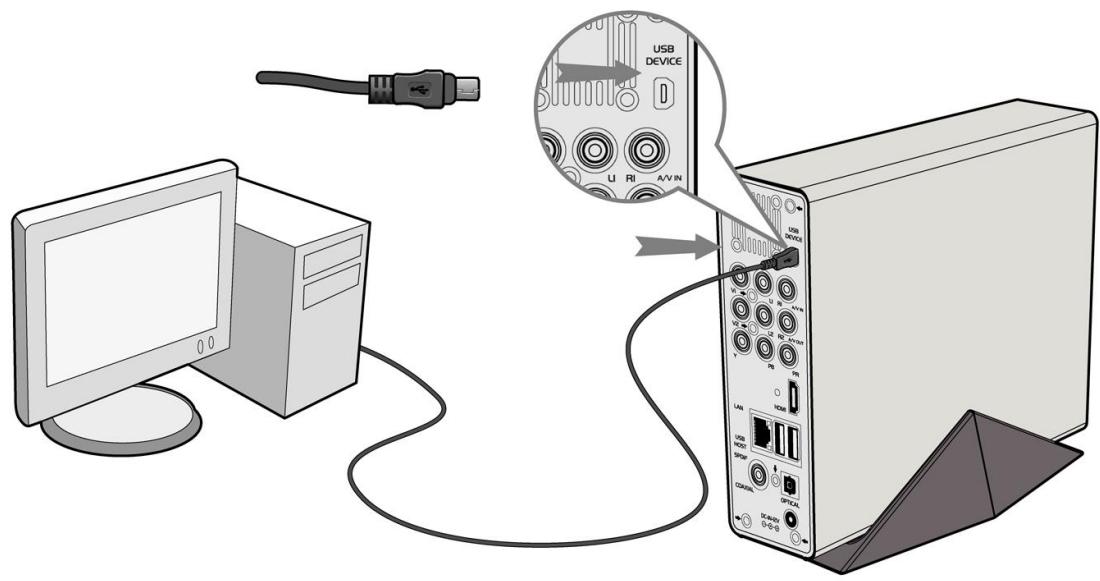
1.4.2 Connexion avec un périphérique USB (Clé USB, MP3, Disque dur, etc.)
1) Assurez-vous que le Movie Cube soit mis sous tension.
2) Connectez le périphérique USB à l'un des 2 ports USB intégrés du Movie Cube.
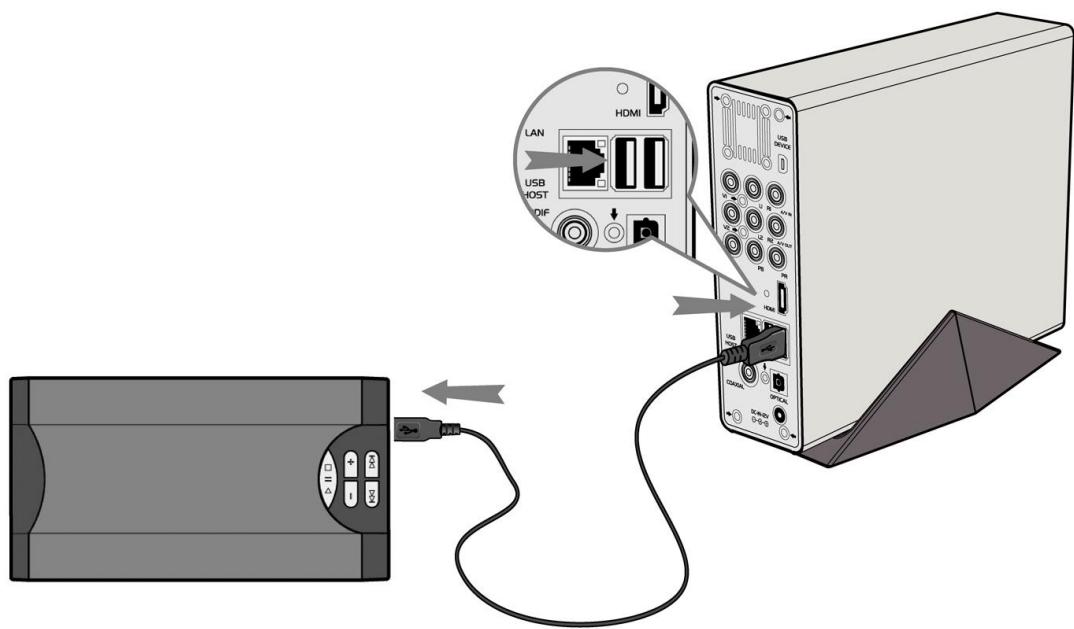
1.4.3 Connexion TV
Pour plus de détails sur la connexion du Movie Cube à la TV, merci de consulter le guide d'installation rapide inclus dans la boîte.
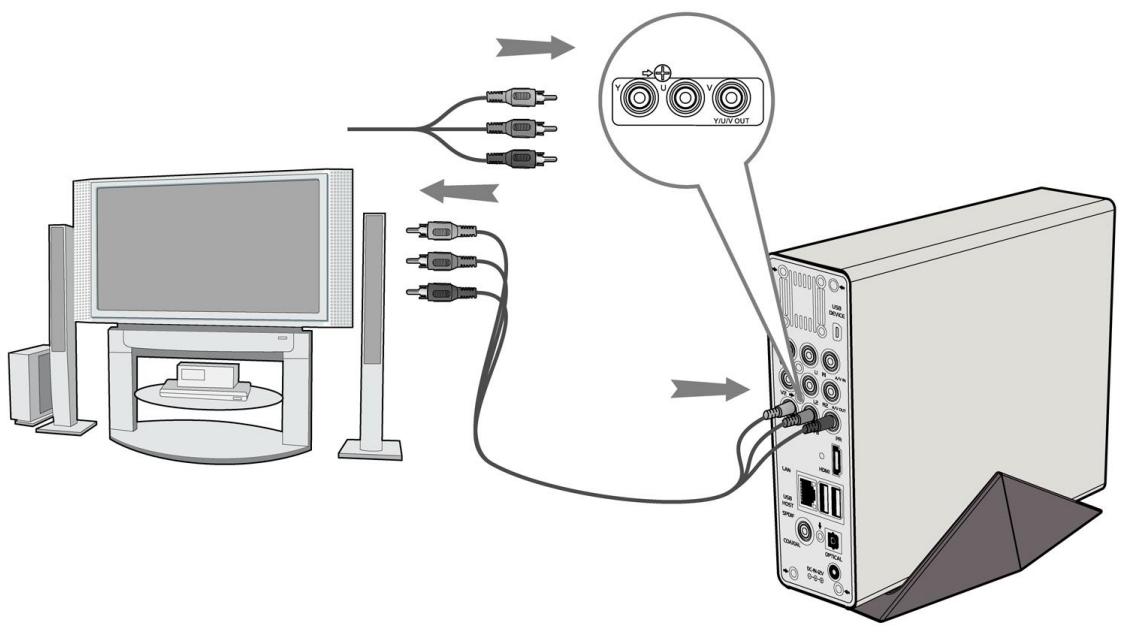
- Entrée A/Vinsérez le cable avec les 3 connecteurs dans l'Entrée A/V du Movie Cube
comme indiqué sur l'image. Insérez le cable avec les 3 connecteurs dans la Sortie A/V de la
TV comme indiqué sur l'image.
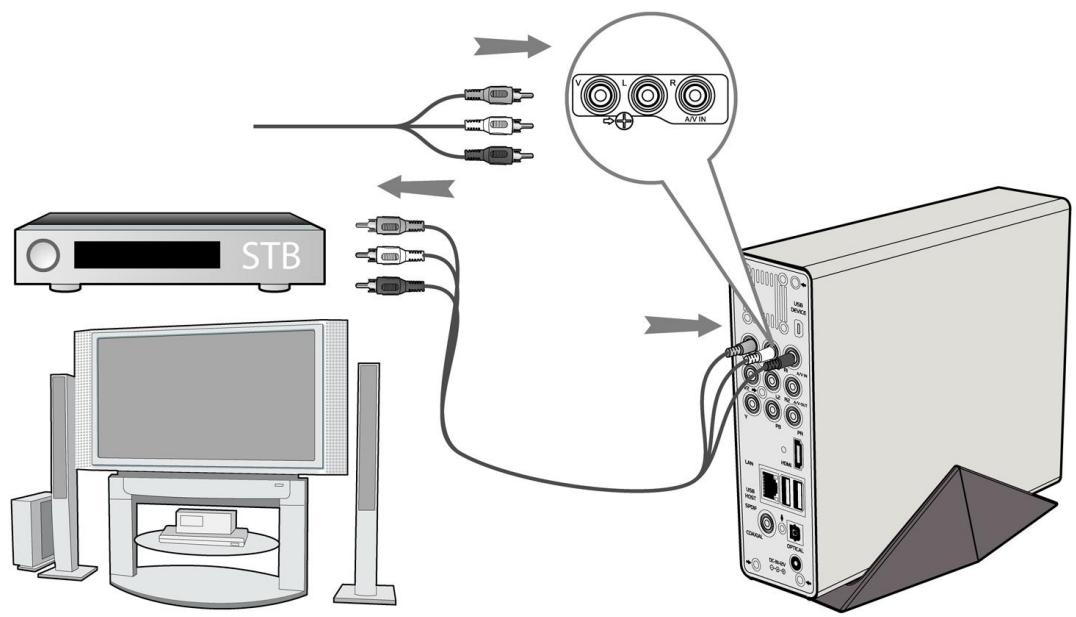
- Sortie A/Vinsérez le cable avec les 3 connecteurs dans la Sortie A/V du Movie Cube
comme indiqué sur l'image; Insérez le cable avec les 3 connecteurs dans l'entrée A/V de la
TV comme indiqué sur l'image;.
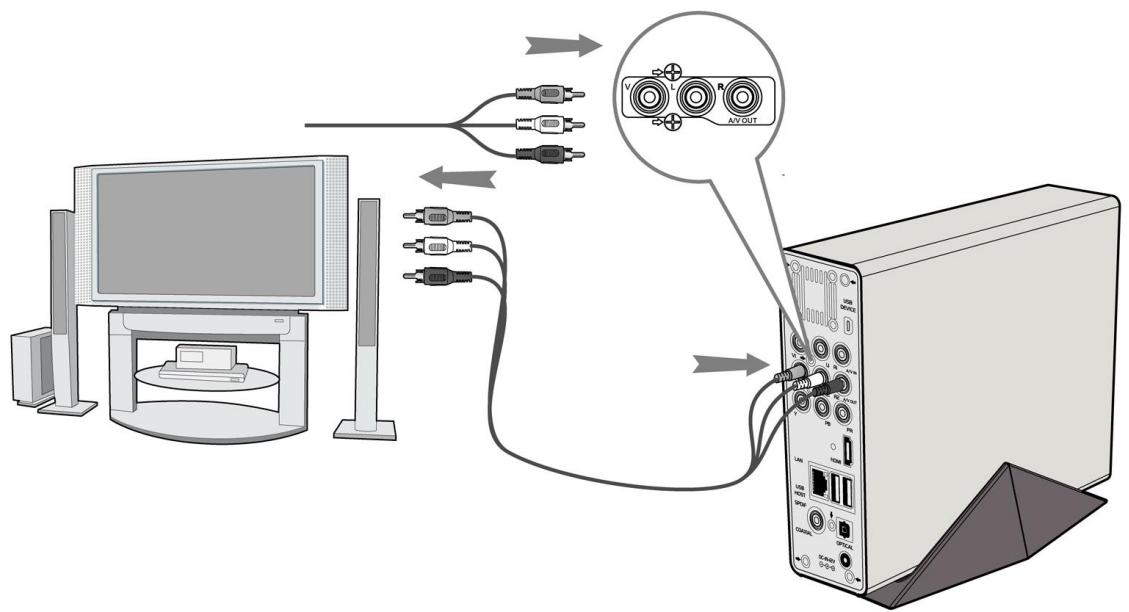
3. Y/Pb/Pr Câble Sortie Image Composant
Insérez le connecteur tricolore dans le Y/Pb/Pr connecteur jack du Movie Cube comme indiqué sur l'image
Insérez le connecteur tricolore dans le Y/Pb/Pr connecteur jack du téléviseur comme indiqué sur l'image
4.Sortie HDMI
Comme indiqué sur l'image ci dessous, branche le cable HDMI (non fourni) dans le port HDMI situé à l'arrière du Movie Cube et à l'entrée HDMI de votre TV.
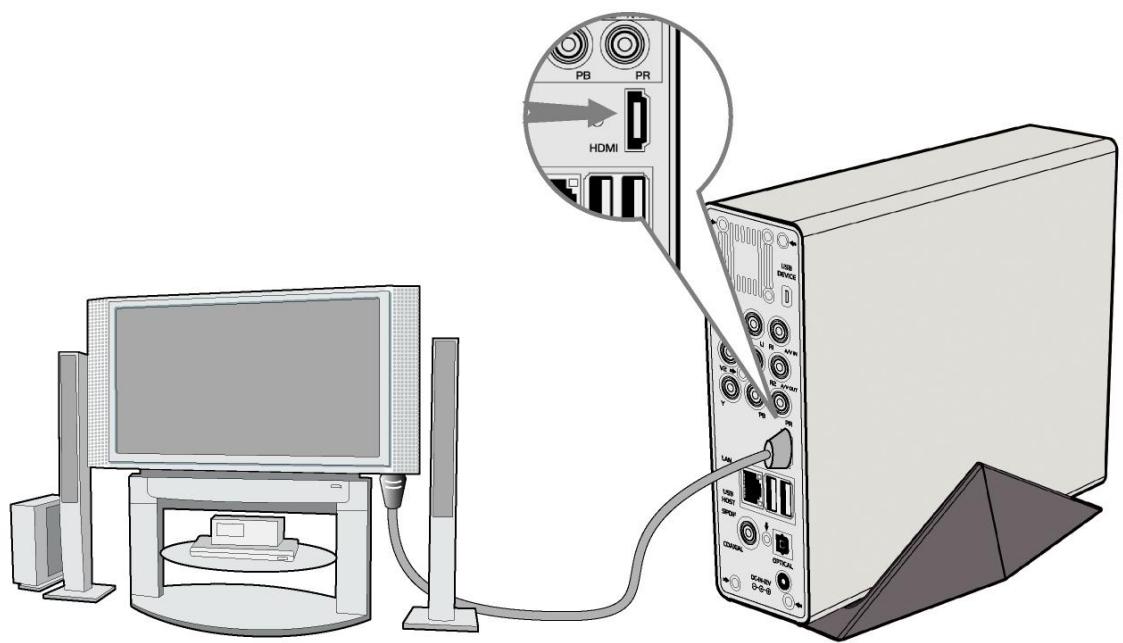
Grâce à la technologie HDMI profitez d'une qualité audio et video de haute résolution.
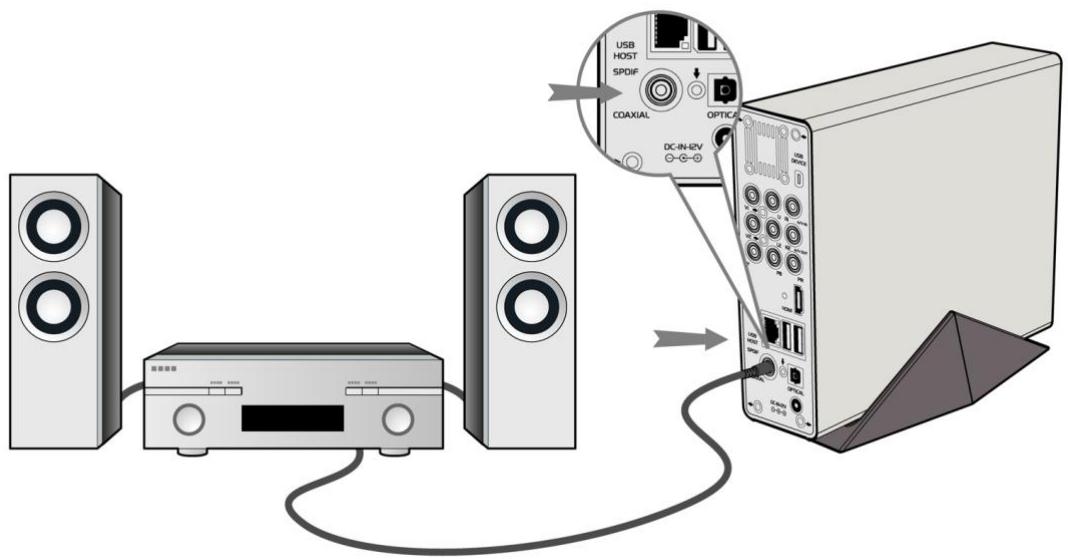
1.4.4 Connexion à un matériel audio
Veuillez Suivre l'illustration
Le Movie Cube peut transmettre les signaux audio par cable coaxial numérique via le connecteur RCA ou par cable optique via le connecteur Toslink (non fourni), tout dépend de votre système d'entrée actuel
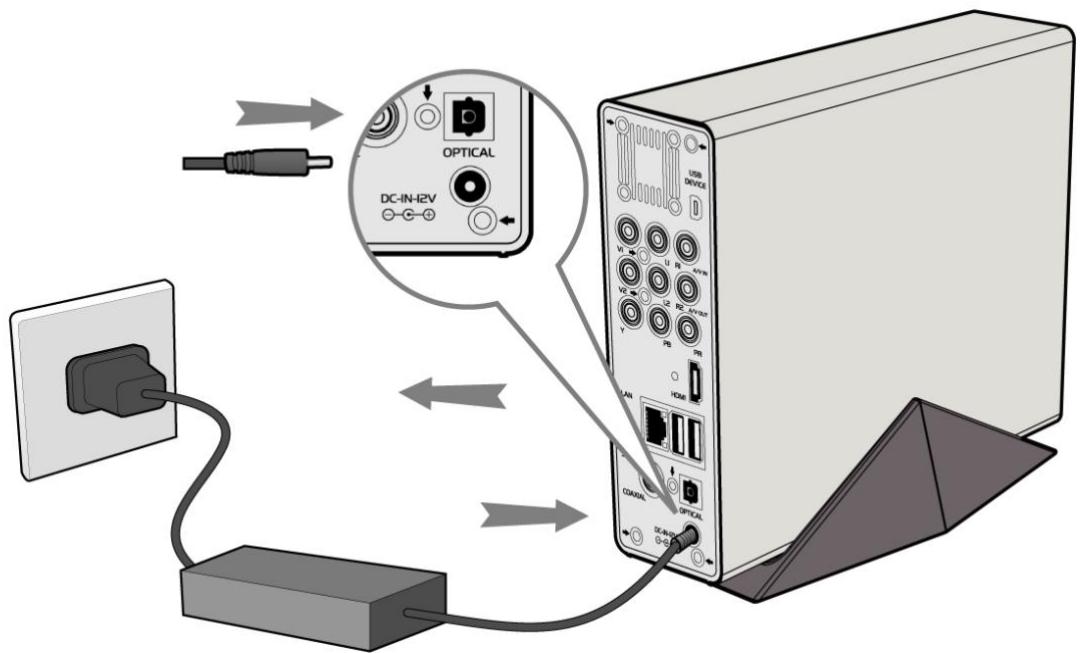
1.4.5 Connexion à l'alimentation électrique
Veuillez connecter l'adaptateur AC au connecteur jack entrée DC du lecteur comme indiqué sur l'image.
Branchez l'adaptateur AC à la prise électrique.
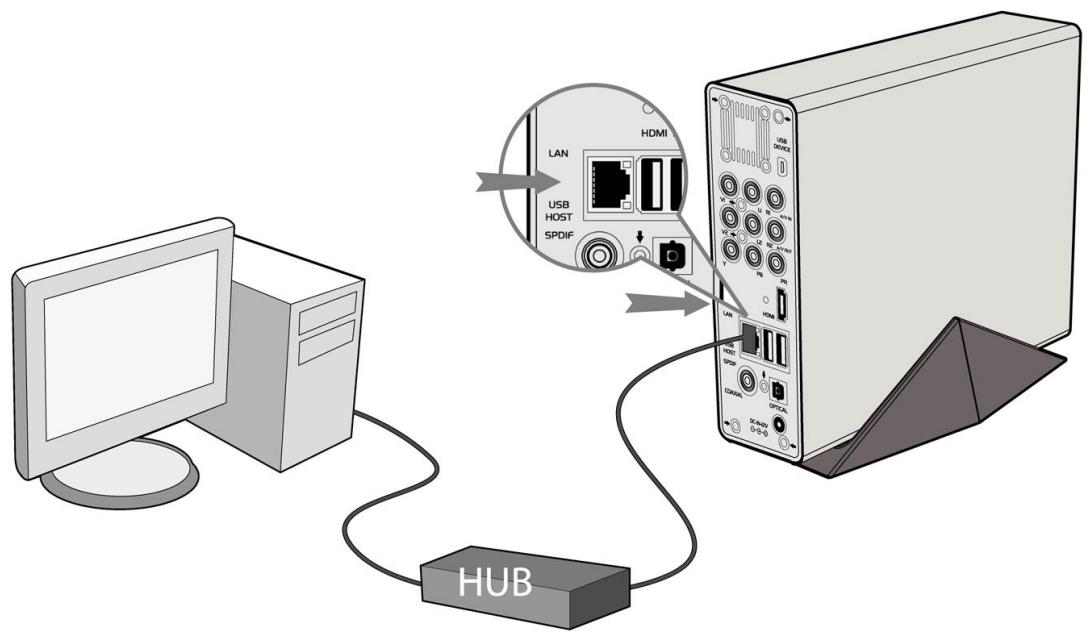
1.4.6 Connexion à un réseau (Ethernet)
Pour connecter le Movie Cube à un réseau, il vous faut avoir un cable de réseau Cat5, Cat5e ou Cat6 (non fourni).
Veuillez connecter le cable réseau au port RJ45 du Movie Cube
Connectez l'autre extrémité du cable à un port RJ45 de votre routeur ou modem.
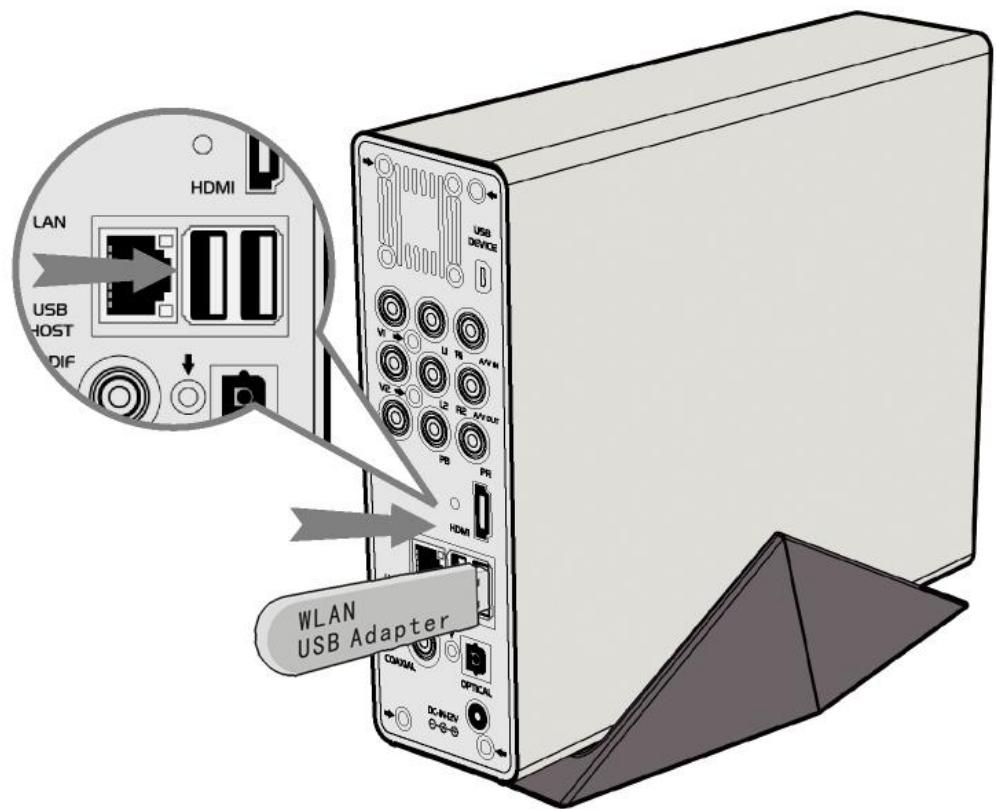
1.4.7 Connexion de l'adaptateur USB sans fil WiFi
Assurez-vous que le Movie Cube est mis sous tension;
Branchez l'adaptateur USB sans fil WiFi sur l'un des ports USB situé à l'arrière.
1.5 Première Utilisation
1.5.1 Installation du Firmware
Pour les utilisateurs qui ont acheté un Movie Cube sans disque dur pré installé et désirant installer un SATA HDD, veuillez consultez la rubrique 'Installation du Firmware' de cette brochure pour plus de détails.
1.5.2 Télecommande
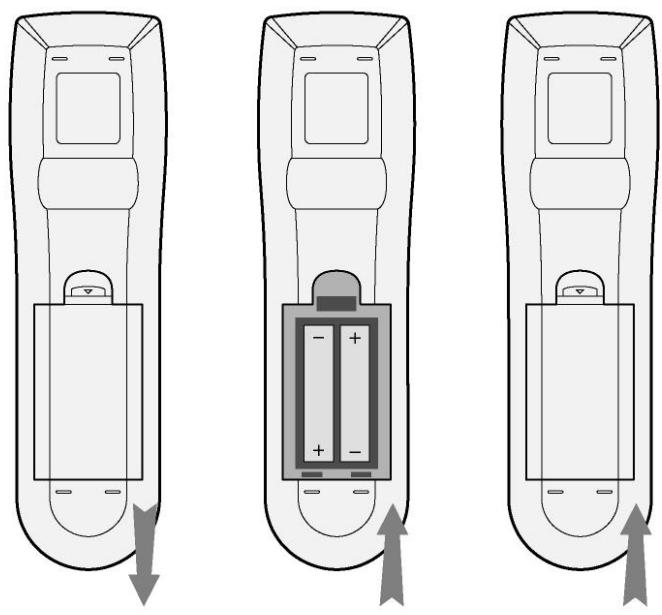
Première utilisation de la télécommande
Installez les piles avant l'utilisation de la télécommande, les étapes d'installation sont à suivre comme illustrées ci-dessous
1.5.3 Allumage/Extinction, réglage de la langue
1. Marche
Appuyez sur le bouton d'alimentation (STANDBY) pour allumer le Movie Cube; après le branchement du Movie Cube, le bouton sur le panneau frontal s'éclairera, attendez quelques secondes pour acceder au système et la LED s'eteindra.
2. Arrêt
Appuyez sur le bouton d'alimentation (STANDBY) pour eteindre le Movie Cube. Avres avoir activé l'arrêt de l'alimentation, le Movie Cube vous annunciera la fermeture du système.
3. Réglage de la langue
Il est possible de configurer la langue du système du Movie Cube en français ou autres langues. Un paramétrage est disponible dans le menu de configuration. Notre choix sera créé immédiatement.
2. A propos du lecteur
2.1 Télecommande
Toutes les procédures décrites dans ce manuel peuvent être effectuées en utilisant les boutons de la télécommande. Certaines fonctions peuvent aussi être effectuées en utilisant le panneau frontal.
Suivez les instructions ci-dessous pour connaître l'utilisation de chaque bouton et la fonction reliée:
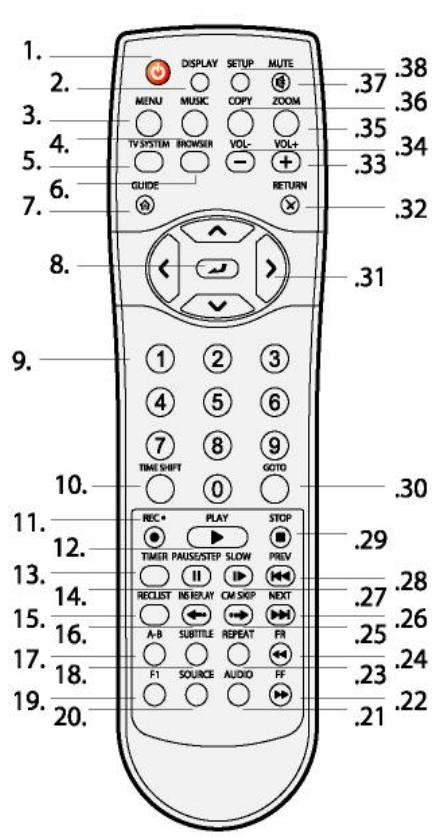
| 1. Marche/Arrêt (STANDBY) | 2.AFFICHAGE(DISPLAY) |
| 3. MENÜ | 4. MUSIQUE(MUSIC) |
| 5. SYSTEME TV(TV SYSTEM) | 6.NAVIGATEUR(BROWSER) |
| 7. GUIDE(Guide) | 8. ENTRÉE(ENTER) |
| 9. Boutons numériques(Numeric buttons) | 10. DÉCALAGE(TIME SHIFT) |
| 11. Enregistrer(REC) | 12. LIRE(PLAY) |
| 13. TIMER (MINUTEUR) | 14. PAUSE/STOP |
| 15. VIDEO ENREGISTRée (REC LIST) | 16. RELIRE INST (INS REPLAY) |
| 17. A-B | 18.SOUS-TITRE(SUBTITLE) |
| 19. F1 | 20. SOURCE(SOURCE) |
| 21. AUDIO(AUDIO) | 22. Avance rapide(FF) |
| 23. RÉPÉTER(REPEAT) | 24. FR(RETOUR RAPIDE) |
| 25. (CM PASSEER)CM SKIP | 26. SUIVANT |
| 27. LENTEMENT(SLOW) | 28. PREV (PRÉCÉDENT) |
| 29. STOP | 30. ALLER A (GO TO) |
| 31. Bouton de navigation | 32. RETOUR(RETURN) |
| 33. VOLUME+ | 34. VOLUME- |
| 35. AGRANDIR(ZOOM) | 36. COPIER(COPY) |
| 37. SOURDINE (MUTE) | 38. RÉGLAGE(SETUP) |
| Numéro | BOUTON | Fonction(FONCTION) |
| 1 | Bouton STANDBY Appuyez pourmettre hors/sous Tension. | |
| 2 | DISPLAY | |
| Bouton d'affichage Appuyez pour afficher le statut actuel. • Appuyez sur le bouton pendant la lecture et une indication apparaît sur l'écran, montrant le numéro de piste et le temps écoulé/restant. • Appuyer sur le bouton pendant l'enregistrement et une indication apparaît à l'écran, montrant le paramétrage de qualité d'enregistrement et le temps écoulé. • Appuyer sur le bouton pendant un programme TV et un écran de visualisation apparaît, montrant le numéro de la chaine actuelle. | ||
| 3 | MENU | |
| Bouton Menu: Appuyez sur le bouton pendant la lecture de musique et la fonction d'outils s'affiche à l'écran vous permettant d'ajouter le morceau actuel à la liste de lecture. | ||
| 4 | MUSIC | |
| Bouton Musique (Music) Quand le Movie Cube n'est pas en mode lecture ou enregistrement ou n'est pas connecté à l'ordinateur par un cable USB, appuyez simplement sur le bouton pourCOMMencer une lecture dans la première liste de lecture. Appuyez sur le bouton à nouveau pour aller à la liste de lecture suivante et dire un nouveau morceau. | ||
| 5 | TV SYSTEM | |
| Bouton SYSTème TV (TV SYSTEM): Appuyez pour basculer entre NTSC, PAL, 480P, 576P, 720P et 1080i. | ||
| 6 | BROWSER | |
| Bouton NAVIGATEUR (BROWSER): Appuyez sur le bouton pour parcourir vos fichiers (musique, photos et vidés) sauvégardés sur le disque dur, la Clé USB ou le réseau. | ||
| 7 | GUIDE | |
| Bouton GUIDE: Appuyez sur ce bouton pour accéder au menu principal. | ||
| 8 | Bouton ENTRÉE (ENTER): Appuyez sur ce bouton pour faire vos choix dans les menus-options : | |
| 9 | 1 2 3 4 5 6 7 8 9 | Clavier numérique: Appuyez sur ces boutons pour entracer les numérodes des chaînes ou les entrées numériques durant la modification des paramètres. |
| 10 | TIME SHIFT | Bouton DECALAGE (TIME SHIFT): Pendant que vous naviguez sur le mode Video In, appuyez sur ce bouton pour activer la fonction Décalage (Time shift), qui vous permet de partager en pause un programme TV et le repreneure la lecture plus tard à partir du même point. Durant la pause, le programme est enregistré sur le disque dur ou sur le dispositif USB, suivant la capacité de mémoire disponible. Appuyez sur ce bouton pour activer la fonction de DÉCALAGE et attendez que la flèche LIRE (PLAY) s'affiche. Appuyez sur ce bouton et le programme effectuera une pause. Appuyez sur ce bouton pour reprendre la visualisation du programme. Le mode de décalage reste actif jusqu'à ce que vous appuyiez de nouveau sur le bouton. |
| 11 | REC | Bouton ENREGISTREMENT (REC): Appuyez sur ce bouton pour démarrer un enregistrement ou reprendre l'enregistrement qui a été mis en pause. Appuyez sur le bouton à plusieurs reprises pour exécuter les paramètres (OTR), longueur (30 minutes / 60 minutes / 90 minutes / 120 minutes / 180 minutes /Arrêt). |
| 12 | PLAY | Bouton de LECTURE (PLAY): Appuyez sur ce bouton pour commencer la lecture d'un titre. |
| 13 | TIMER | Bouton MINUTEUR (TIMER) Appuyez sur ce bouton pour activer la fonction de Minuteur et ajouter, éditer ou supprimer des programmes d'enregistrement. Voir 'Création d'une Nouvelle Liste de Lecture' pour plus de détails. |
| 14 | PAUSE/STEP | Bouton PAUSE/STOP Appuyez sur ce bouton pour faire une pause pendant la lecture. Appuyez de nouveau sur ce bouton pour passer au cadre suivant. Appuyez sur ce bouton pour reprendre la lecture. |
| 15 | RECLUST | Bouton ENREGISTRER LISTE (REC LIST): Appuyez sur cette page pour afficher la(Liste d'enregistrement. |
| 16 | INS REPLAY | Bouton LIRE INSTANTANÉMENT (INSTANT REPLAY): Appuyez sur ce bouton pour returner de 10 secondes en arrêt de la lecture en cours, une fonction appréciée surtout durant la visualisation des programmes de sport. |
| 17 | A-B | Bouton A-B: Appuyez sur ce bouton pour installer le point de départ et la fin d'une section à répéter. |
| 18 | SUBTITLE | Bouton SOUS-TITRE (SUBTITLE button): Appuyez sur ce bouton pour activer les sous-titres disponibles. |
| 19 | F1 | Bouton F1 (F1 Button): Bouton inactif |
| 20 | SOURCE | Bouton SOURCE: Appuyez sur ce bouton pour sélectionner la source d'entrée. Pour plus de détails veuillescz consulter le 'Menu Guide'. |
| 21 | AUDIO | Bouton AUDIO: Appuyez sur ce bouton pour sélectionner une piste audio. |
| 22 | FF | Bouton AVANCE/RAPIDE (FAST FORWARD): Appuyez sur ce bouton pour avancer rapidement la lecture en cours. Appuyez sur le bouton à plusieurs reprises pour accélérer ou réduire la vitesse. |
| 23 | REPEAT | Bouton RÉPÉTER 1/TOUT (REPEAT 1/ALL) Appuyez sur ce bouton pour régler l'options - le Chapitre, le Titre ou Arrêt. |
| 24 | FR | Bouton PRÉCÉDENT RETOUR RAPIDE (FAST REWARD): Appuyez sur ce bouton pour returner plus rapidement en arrêt pendant la lecture en cours. Appuyez à plusieurs reprises pour accélérer ou réduire la vitesse. |
| 25 | CM SKIP | Bouton PASSER: (CM SKIP) Appuyez sur le bouton pour avancer de 30 secondes pendant la lecture ou dans le mode enregistrement. |
| 26 | NEXT | Bouton SUIVANT (NEXT): Appuyez sur le bouton pour passer sur un titre ou au chapitre suivant. |
| 27 | SLOW | Bouton RALENTI (SLOW MOTION): Appuyez sur ce bouton pour effectuer une lecture au ralenti. Trois paramètres de mouvement sont disponibles. Appuyez sur ce bouton pour reprendre la lecture en cours. |
| 28 | PREV | PRECEDENT (PREV): Appuyez sur le bouton pour aller au chapitre précédent. |
| 29 | STOP | Bouton ARRÊT (STOP): Appuyez sur ce bouton pour arrêter la lecture. |
| 30 | GOTO | Bouton ALLER A: (GOTO): Appuyez sur ce bouton pour sauter sur un point spécifique d''un titre. Spécifiez le point en donnant le Titre, le Chapitre et le Temps. |
| 31 | Bouton de Navigation Appuyez sur les flèches pour sélectionner des options proposées et naviguer dans les menus. | |
| 32 | RETURN | Bouton RETOUR (RETURN button): : Appuyez sur ce bouton pour returner à l'écran précédent en basculant entre les menus. |
| 33 | VOL+ | Bouton VOLUME+: Appuyez sur ce bouton pour augmenter le volume. |
| 34 | VOL- | Bouton VOLUME-: Appuyez sur ce bouton pour diminuier le volume. |
| 35 | ZOOM | Bouton AGRANDIR (ZOOM): Appuyez sur le bouton ZOOM in/out pour agrandir l'image ( photo ou video) |
| 36 | COPY | Bouton COPIE (COPY): Appuyez sur ce bouton pour acceder au menu 'Copie de fichiers'. |
| 37 | MUTE | Bouton SOURDINE (MUTE) Appuyez sur le bouton pour couper le son et une nouvelle fois pour reprendre. |
| 38 | SETUP | Bouton CONFIGURATION: (SETUP): Appuyez sur ce bouton pour acceder directement au Menu d'Installation. |
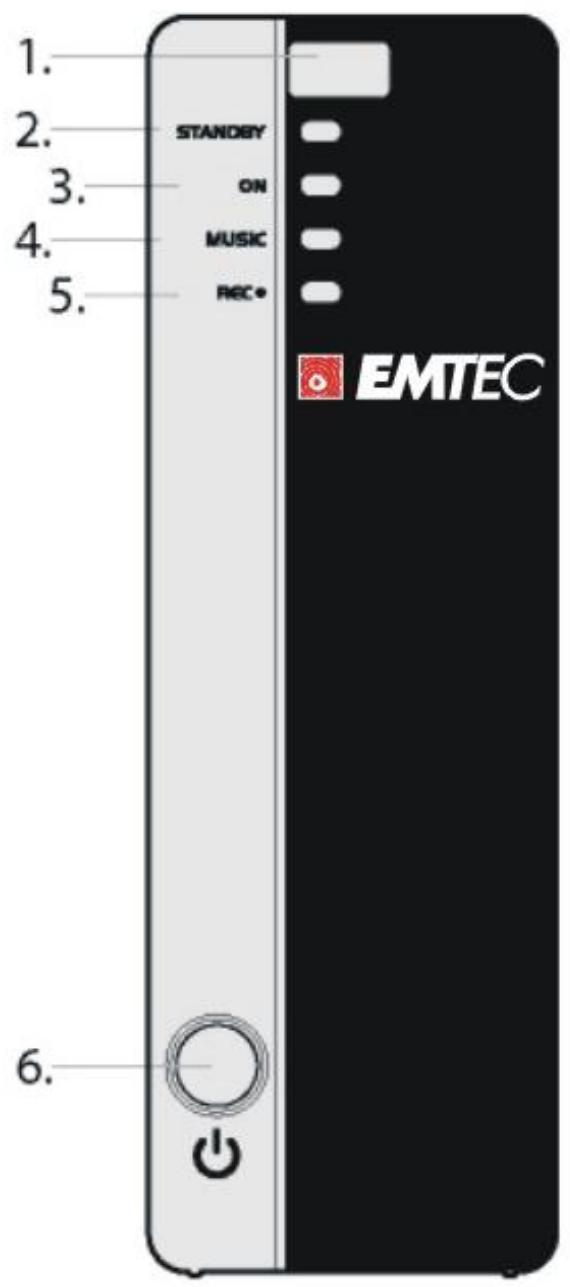
| Numéro | Nom | Fonction |
| 1 | Fenêtre de récepteur infrarouge | Réception des signaux IR de la télécommande. |
| 2 | Indicateur STANDBY | L'indicateur rouge s'allume lorsque le système est en veille |
| 3 | Indicateur ON | L'indicateur bleu s'allume lorsque le système est activé |
| 4 | Indicateur Musique (MUSIC) | L'indicateur s'allume pendant la lecture de musique. |
| 5 | Indicateur ENREGISTREMENT (REC) | L'indicateur rouge s'allume au démarrage d'un enregistrement. |
| 6 | Bouton STANDBY | Appuyez pour allumer/mettre en veille |
2.3 Panneau Arrière
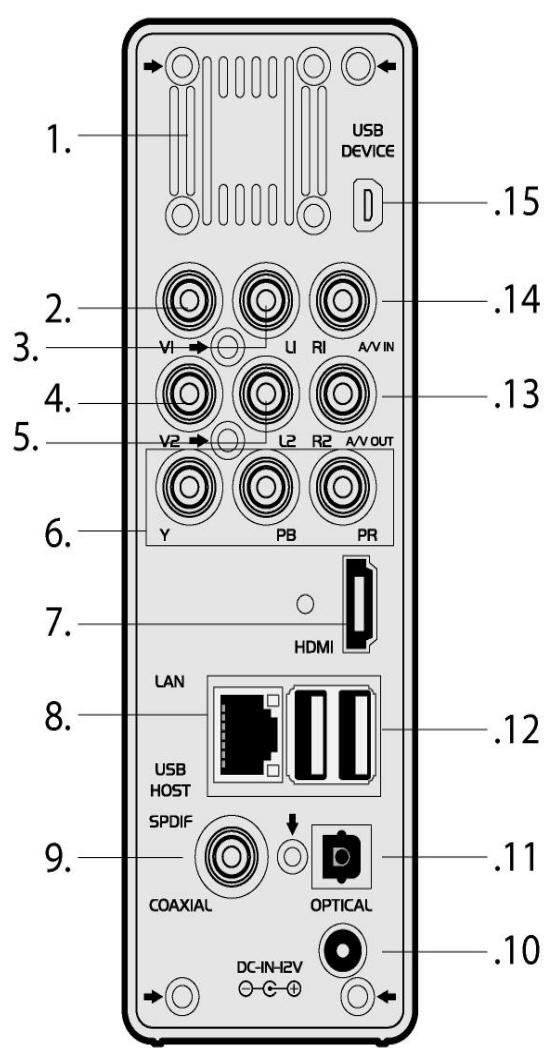
- Ventilateur
- V1 Connecteur jack Entre Video
- L1 Connecteur jack Entrée Audio (Gauge)
- V2 Connecteur jack Sortie Video
- L2 Connecteur jack Sortie Audio (Gauge)
- Y/Pb/Pr SORTIE connecteur jack (Vidéo Composants)
- Connecteur HDMI Sortie
- Prise Réseau RJ45
- Connecteur jack OPTIQUE S/PDIF
- Connecteur jack DC ENTRÉE
- Connecteur jack Coaxial S/PDIF
12 Ports USB x 2 - R2 Connecteur jack Sortie Audio (Droite)
- R1 Connecteur jack Entrée Audio (Droite)
- Port USB Escclave (MINI B)
3. Mise en route
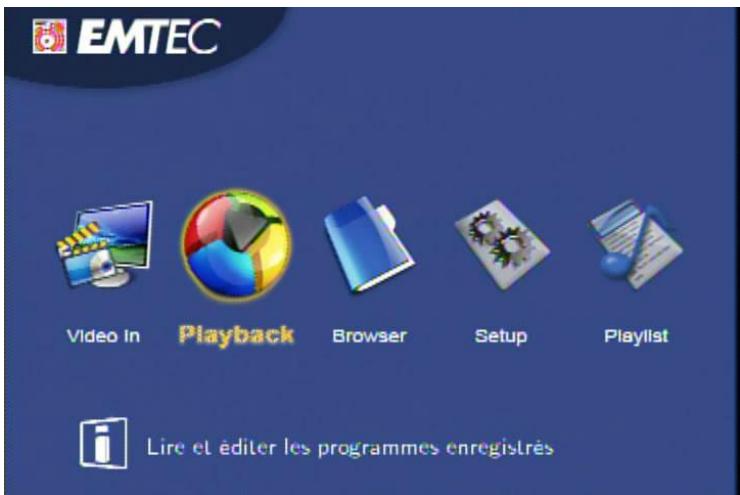
Mettez le système sous tension et il affichera le menu principal ci dessous après quelques
seconds. Pour acceder au menu principal vous pouze également, appuyez sur aussi sur la télécommande.

aussi
3.1 Fonction Video in - TV Live, Enregistrement et Decalage
La menu Video In permet d'avoir un aperçu de la video qui vient d'être enregistrée, ou installer la fonction de décalage (Time Shift).
Pour sélectionner une source d'entrée video selectionnez l'icone Video In à partir du menu principal.
3.2 Fonction de Lecture (Playback)
Une video enregistrée sur le disque dur ou le port USB comportera automatiquement un titre par défaut.
Le menu Playback permet de dire les videos enregistrées, et offre d'autres options telles que Fusionner/Diviser/Supprimer/Éditer les videos enregistrées.
Reclist Appuyez sur de la telecommande ou appuyez sur le bouton Playback permet d'acceder aux videos enregistrées.
3.3 Menu Navigateur (Browser)
Vouss pouvez parcourir tous les fichiers multimédia (Védois / Musique/Photos) sur le disque dur, la clé USB ou le Réseau et tout visualiser sur votre écran.
Appuyez sur le bouton BROWSER de la télécommande pour enter dans le menu Navigation (Browser) à la partir du menu principal pour naviguer entre les fichiers photos, films et les fichiers de musique enregistrés sur le disque dur, le port USB ou sur le Reseau.
3.4 Menu de configuration (Setup)
Pour entrer dans le menu configuration, selectionnez le bouton de la télécommande ou selectionnez l'icône Setup à partir du menu principal.
3.5 Fonction de Liste de lecture - Playlist
Permet d'acceder à la liste des pistes audio. Pour acceder à cette fonction vous pouvez selectionnez l'icone Playlist à partir du menu principal.
4. Fonctions avancées des videos enregistrées
(Playback)
Ce menu permet de dire et modifier toutes les videos sauvegardées. Pour acceder à cette
RECLIST Fonction,appuyez sur le bouton
4.1 Fonction Listed Title
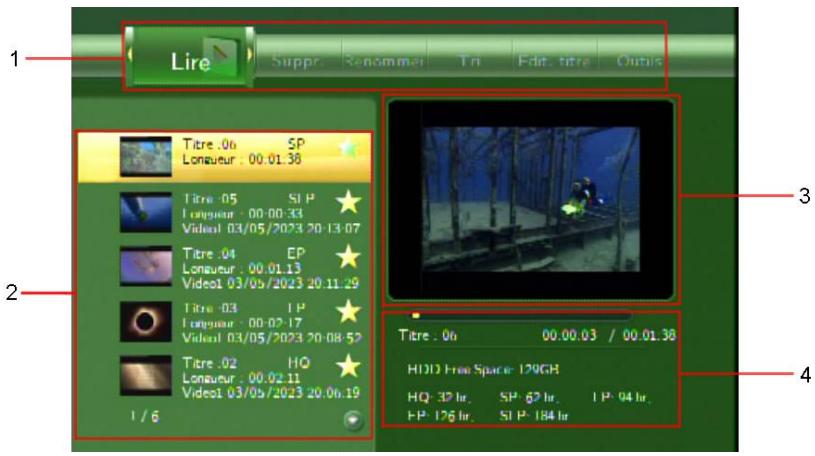
| Numéro | Fonction | Description |
| 1 | Barre de Menu | Appuyez sur le bouton ou pour naviguer. Vous pourrez Lire / Supprimer / Renommer / Modifier / Trier/ Éditer une réserve enregistrée. |
| 2 | Listes de Titre | Vous pouvez voir la prévisualisation / la durée / la qualité / le canal enregistré / la date de l'enregistrement et le durée d'un titre. Ce signe * indique que ce titre enregistré n'a pas encore été visualisé. Ce signe indique • que que l'enregistrement de cette réserve est en cours. |
| 3 | Information | Vous pouvez voir ici le statut de progression du film, l'espace disponible sur le disque dur et le temps d'enregistrement écoulé . |
| 4 | Avant-Première | Affiche la fenêtre de prévisualisation |
4.2 Lecture des vidés
Pour lire un titre enregistré, procédez comme suit:
- Appuyez sur les boutons et de la télécommande et Sélectionnez Play (Lire) dans la barre de menu.
- Appuyez sur et de la télécommande pour selectionner le titre que vous pouze lire.
- Appuyez sur le bouton de la télécommande ou ENTER (Play) pour démarrer la lecture du fichier.
- Appuyez sur le bouton STOP de la télécommande ou le bouton CANCEL (ANNULER) pour arrêter la lecture et returner à l'écran principal.
4.3 Suppression des videos
Pour supprimer une video enregistrée, procédez comme suit:
1.Appuyez sur ce bouton et de la telecommande et selectionnez Supprimer (Delete) dans la barre de menu.
2. Appuyez sur et de la télécommande pour selectionner le titre que vous voulez supprimer.
3. Appuyez sur ce bouton pour confirmer et supprimer le fichier.
4. Un message de confirmation s'affiche. Appuyez sur ce bouton ou et selectionner OK.
5. Appuyez sur le bouton afin de supprimer les fichiers choisis. Pour annuler la commande supprimer, selectionnez (Return) Retour.
4.4 Renommer les videos
Pour renomer une video, procedez comme suit:
-
Appuyez sur ce bouton et de la télécommande et seLECTIONnez Rename (Renommer) dans la barre de menu.
-
Appuyez sur


de la télécommande pour
sLECTIONner le nom du fichier que vous poulez changer.

- Appuyez sur ce bouton
de la télécommande. Un clavier
alphanumeric s'affiche.
- Utilisez les flèches de navigation pour sélectionner des lettres et des nombres. Sélectionnéz CAPS pour
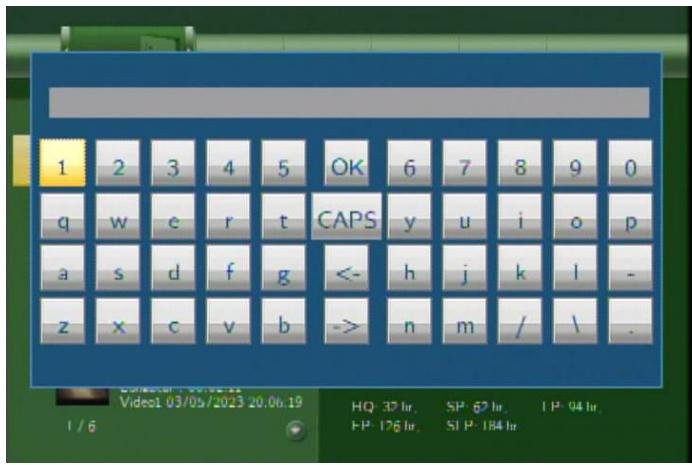
basculer entre des lettres majuscules et minuscules. Appuyez sur < - pour supprimer une
lettre. Appuyez sur - > pour insérer un espace. Appuyez sur le bouton

pour entrer
chaque lettuce ou nombre.
- ÀpRES avoir entré le nouveau nom, sélectionnez OK et appuyez sur

pour confirmer
tous les changements.
Si vous foulez annuler le nom durant le processus, appuyez sur
4.5 Tri des videos
Appuyez sur


telecommande et selectionnez
Sorting (Trier) de la barre de menu.
Appuyez sur , et le menu s'affiche.
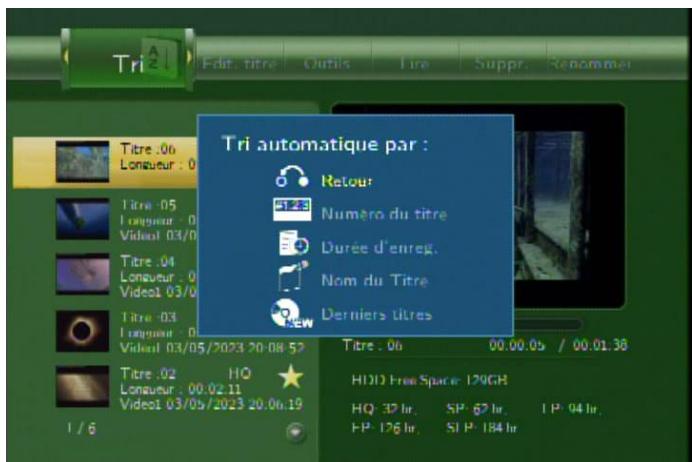
| Retour | Sélectionnez pour returner à l'écran principal. |
| Numéro du Titre | Sélectionnez pour trier tous les fichiers selon leur titre. |
| Durée d'enregistrement | Sélectionnez pour trier tous les fichiers selon la durée des enregistrentes. |
| Nom de Titre | Sélectionnez pour trier tous les fichiers selon le nom de leur titre. |
| Actualiser les Titres par dates | Sélectionnez ce bouton pour trier tous les fichiers selon la date d'enregistrement (les enregistrentes sont classés du plus récent au plus ancien) . |
4.6 Modification d'une video
Appuyez sur et de la
telecommande et selectionnez Title Edit de la barre de menu.
Appuyez sur ce bouton , et le menu apparait.
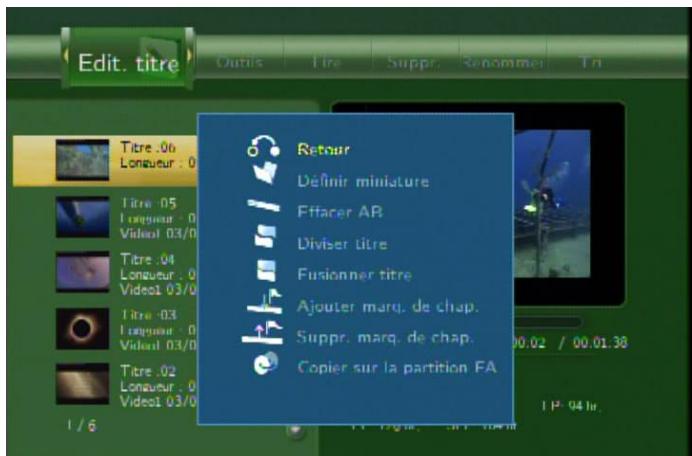
| Retour | Sélectionnez pour returner à l'écran principal. | |
| Installer l'imagette de la catégorie. | Sélectionnez pour changer une imagette de la catégorie désisie. Appuyez sur les boutons ou sur la télécommande pour sélectionner Set Thumbnail (Installer l'imagette), un écran de réduction s'affiche. Vous pouvez appuyer sur les boutons ou pour avancer rapidement ou returnerrapidement en cherchant le point désiré. Quand vous attaignez le point youlu, insérez une imagette en appuyant sur les boutons ou pour confirmer etCHOISSEZ CONFIRM puis, appuyez sur le bouton. | |
| Effacer AB | Supprimez une série d'un enregistrement. Sélectionnez SET A et appuyez sur le bouton pour marquer le début de la section à supprimer. Sélectionnez SET B et appuyez sur le bouton pour marquer le point final de la section à être supprimée. Sélectionnez CONFIRM et | |
| appuyez sur le bouton pour supprimer la section. | ||
| Diviser un Titre(Split Title) | Sélectionnez un titre et divisez-le en plusieurs sections. Quand vous attaignez le point sur lequel vous voulez divis la piste, appuyer sur le bouton pour confirmer. | |
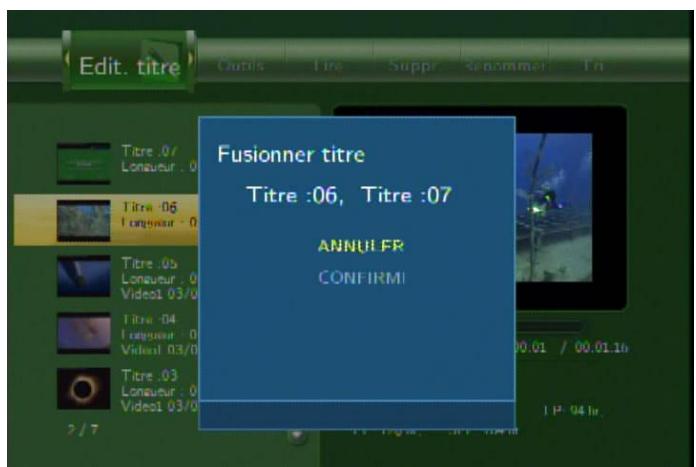
| Fusionner un Titre | Sélectionnez plusieurs titres et combinez-les en un seul. Un message de confirmation s'affichera. Sélectionnez CONFIRM pour fusionner les fichiers. | |
| Ajoutez une Marque de Chapitre | Ajoutez une marque de chapitre au fichierChoisi. Une marque de chapitre est un marqueur inséré dans le titre. Vous pouvez sauter entre des sections marquées en appuyant sur le bouton PREV ou NEXT de la télécommande. Un écran de réduction s'affichera. Quand vous attaignez le point où vous voulez ajouter la marque, appuyez sur le bouton pour confirmer. | |
| Annulation Marquage de Chapitre | Supprimez une marque de chapitre que vous avez inséré. Un écran de réduction s'affichera. Avec les flèches de navigation gauche et droite sélectionnez la marque que vous pouze supprimer et appuyez sur le bouton pour supprimer. | |
| Copiez dans la partition de FAT32 | Fonction Copier Dans la Fonctionliste de Titre, appuyez sur ou de la télécommande pour selectionner un enregistrement de la partition d'UDF à la partition de FAT32. |
4.7 Outils
Appuyez sur ce bouton et de la télécommande et selectionnez Title Edit de la barre de menu. Appuyez sur le bouton, et le menu s'affichera.
| Retour | Sélectionnez pour returner à l'écran principal. |
| Supprimez Tous les Titres | Sélectionnez Delete All pour supprimer tous les titres. |
4.8 Sauvegarde des enregistrements
Tous les titres enregistrés sont stockés temporairement dans une partition de disque (UDF format d'enregistrement qui ne peut pas été identifié par des PCs). Si vous pouze partager les titres enregistrés sur votre ordinateur, veuillez les copier d'abord du disque d'enregistrement au disque multimédia qui est formé dans FAT32. Merci de consulter ' Copier sur la partition de FAT32 ' du 'Menu d'édition des titres ' pour obtenir des informations plus précises.
5. Programmateur d'enregistrement
Le fonction d'enregistrement parprogrammateur vous permet de creator, editor et supprimer des programmes d'enregistrement et visualiser le statut de tous vos enregistrentes
programmés. Appuyez sur le bouton TIMER de la télécommande pour acceder à cette fonction.
5.1 Créez un Nouveau Programme
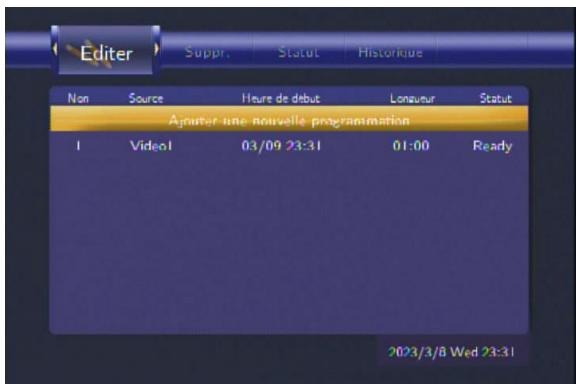
Appuyez sur les boutons et de la télécommande et seLECTIONnez Edit de la barre de fonction.
Sélectionnez un Nouveau Programme et appuyez sur le bouton L'écran d'installation de programme s'affichera.
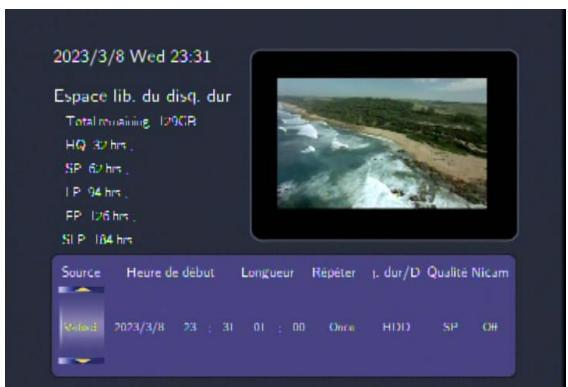
A l'aide des boutons et de la télécommande vous pouvez vous déplacer entre les champs. En appuyant sur les boutons et vous ajustez chaque paramètre.
| Heure de Démarrage | Entrez la date et la l'heure de début de l'enregistrement. |
| Durée | Entrez la durée de l'enregistrement. |
| Répéter | Sélectionnez combien de fois vous VOULEZ que le programme enregistre.Une fois, Quotidien, Lundi-Vendredi, ou un jour spécifique dans la semaine. |
| Qualité | Sélectionnez la qualité d'enregistrement. Sélectionnez : HQ, SLP, EP, LP et SPLa taille du fichier final enregistrré varie en fonction de la qualité de la définition可以选择 . Merci de consulter l'Espace HDD Disponible à gauche de l'écran qui vous fournira les détails sur la durée de temps d'enregistrement nécessaire pour chaque définition (qualité)可以选择. |
| Avant-Première | Cette petite fenêtre d'avant-première affichera le programme en cours de la chaine可以选择. |
5.2 Modification de Programme
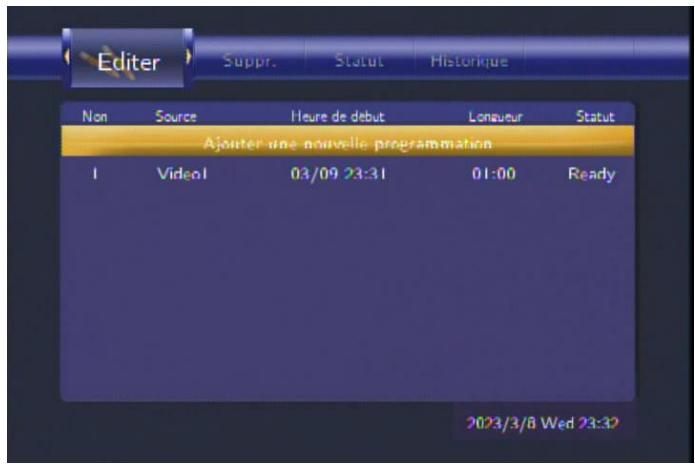
Appuyez sur les boutons et de la télécommande et selectionnez Edit de la barre de fonction.
Sélectionnez le programme que vous pouze modifier (éditer) L'écran d'installation de programme s'affichera. Modifiez le programme comme déscrit dans ' Cr
5.3 Supprimer les programmes
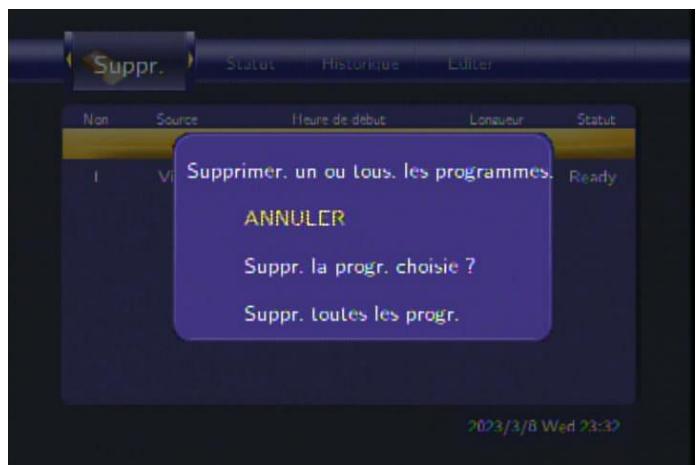
Appuyez sur et de la
telecommande et selectionnez: Supprimer (Delete) de la barre de
fonction.
Selectionnez le programme que
vous foulez supprimer et appuyez
sur le bouton Un message de confirmation s'affichera. Pour supprimer le programme cho ou suprimé tous les programmes
Appuyez sur le bouton pour confirmer.
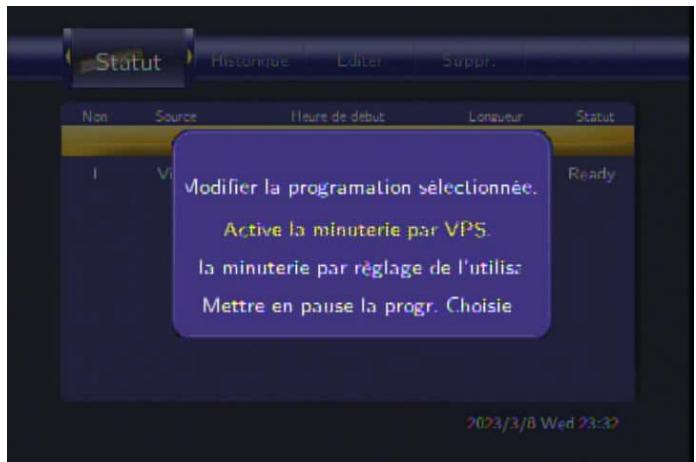
5.4 Visualisez le statut du programme
Appuyez sur les boutons et de la télécommande et seLECTIONnez Statut dans la barre menu.
Une fois que la liste de programme est affichée, sélectionnez un programme et appuyez sur le
bouton
Selectionnez Activer VPS, Désactiver VPS ou mesure en pause le programme de votre
choix. Appuyez sur le bouton pour confirmer.
5.5 Voir le statut de l'enregistrement
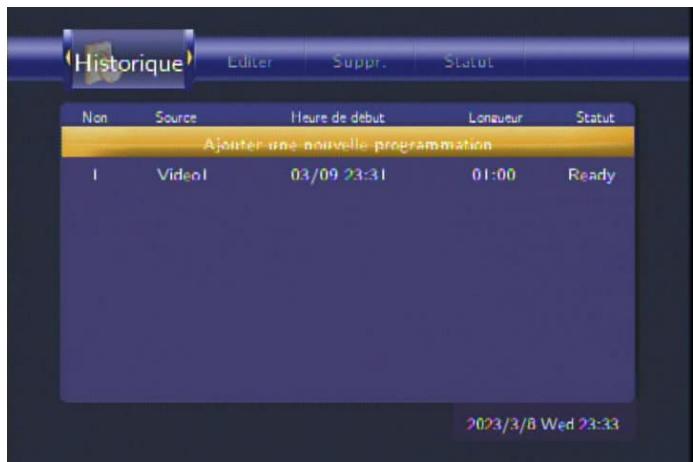
Appuyez sur les boutons et de la télécommande et Sélectionnez Supprimer (Delete) dans la barre de menu.
Yououpouvezvisualiserle statutde tous lesenregistrementsprogrammés.
6. Menu de configuration (Setup)
Le menu de configuration vous permet de configurer la langue et les paramètres audio, video, réseau et du système. Pour acceder au menu configuration(Setup) sélectionnez l'icone Setup
a partir du menu principal ou selectionnez
6.1 Changement des paramètres de langue
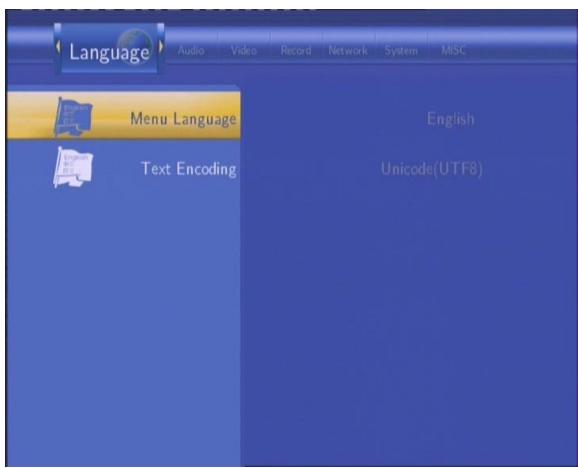
Appuyez sur les boutons
barre de fonction.
et de la télécommande et selectionnez Langue dans la
Langue
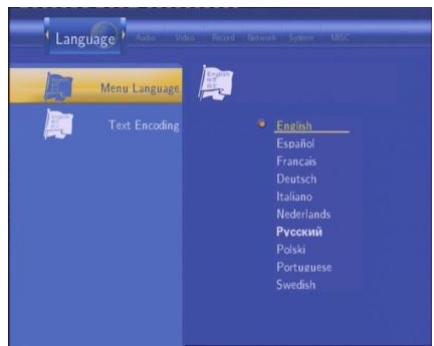
Selectionnez Menu Language pourCHOISIR la langue d'affichage des menus affichés à l'écran.
Appuyez sur le bouton et pour selectionner votre
choix de langue. Appuyez sur le bouton pour confirmer.
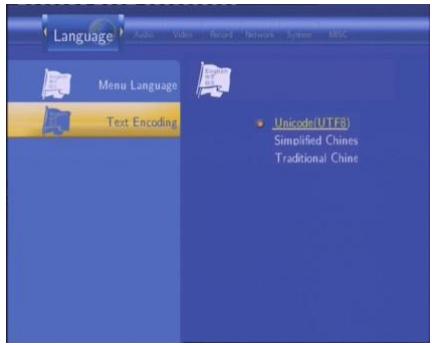
Codage de Texte
Sélectionnez pour installer le codage de texte. Appuyez sur le bouton et pour la sélection Unicode, Chinois GBK et BIG5. Appuyez sur le bouton pour confirmer.
6.2 Changement des paramètres audio
Appuyez sur les boutons et de la télécommande et selectionnez Audio de la barre de menu.
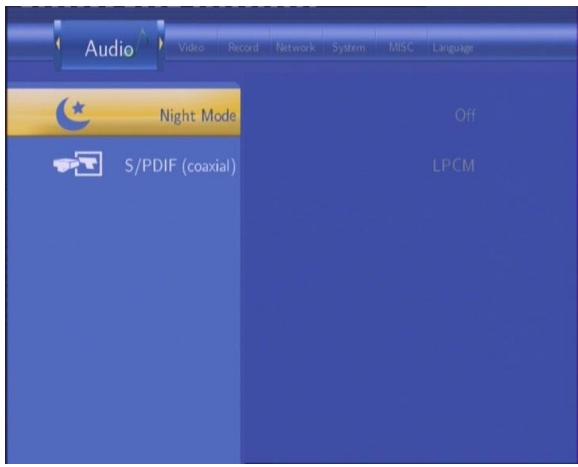
Mode de Nuit(Veille)
Cliquez sur Mode de Nuit pour installer le mode de nuit
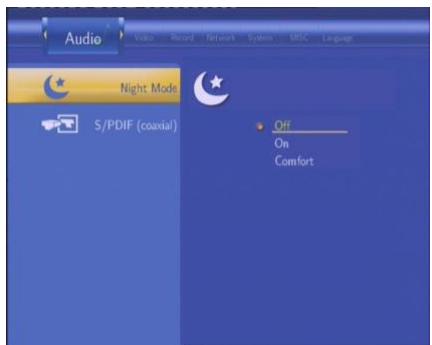
Appuyez sur le bouton et pour selectionner entre
Off, On, et Comfort. Appuyez sur le bouton pour confirmer.
S/PDIF
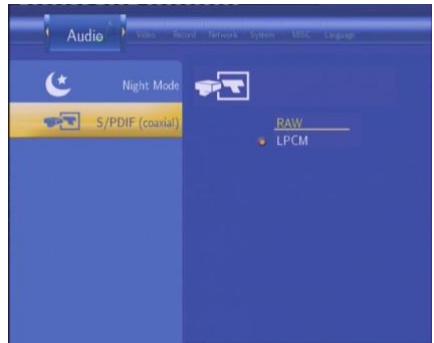
Appuyez sur le bouton et pour selectionner entre
Raw et LPC M. Appuyez sur le bouton pour confirmer.
6.3 Changement des Paramètres Video
Appuyez sur les boutons menu.
de la télécommande et selectionnez Video de la barre de
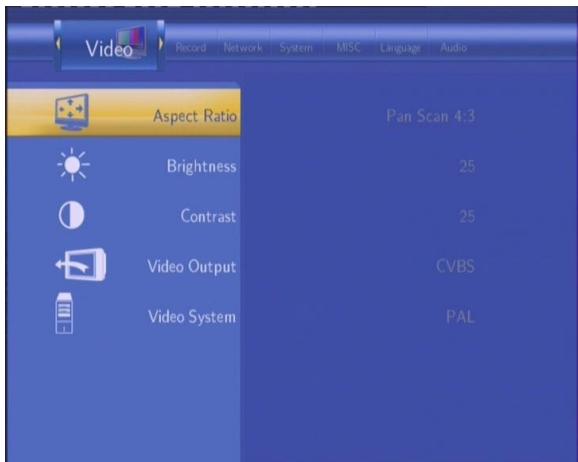
Affichage
Sélectionnez pour régler l'affichage.
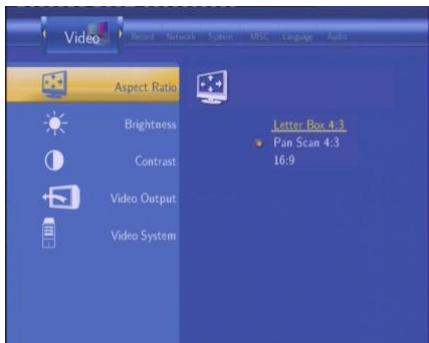
Appuyez sur le bouton Letter Box(Boite à Lette)

pour sélectionner Pan Scan 4:3,
Pan Scan 4:3: Affiche une vue panoramicque en plein écran. Sélectionnez quand votre TV est sur la norme 4:3.
4:3: Affiche une large image avec deux cordures noires sur la partie supérieure et inférieure d'un écran 4:3. . Sélectionnez quand votre TV est sur la norme 4:3.
| 16:9: Comprimer l'image afin de la convertir entièrement. . Sélectionnez quand votre TV est sur la norme 16:9 | ||
| Intensité | Sélectionnez pour régler l'intensité. Appuyez sur ce bouton et pour ajuster l'intensité. Le nouveau réglage peut être visualisé sur l'écran. Appuyez sur le bouton pour confirmer. | Brightness |
| Contraste | Sélectionnez pour régler les niveaux de contraste. Appuyez sur les boutons et pour ajuster le contraste. Le nouveau réglage peut être visualisé sur l'écran. Appuyez sur le bouton pour confirmer. | Contrast |
| Sortie Video | Sélectionnez pour déterminer le type de sortie video. Appuyez sur les boutons et pour définir le type de Sortie video. Appuyez sur le bouton pour confirmer. | Video Aspect Ratio Brightness Contract Video Output Video System |
| Système Video | Sélectionnez pour ajuster le système de TV. Appuyez sur les boutons et pour installer le type de système de télévision, selon vos préférences. Appuyez sur les boutons pour confirmer. Pour une utilisation en France veuillez sélectionner PAL. | Video Aspect Ratio Brightness Contract Video Output Video System |
6.4 Modifier les paramètres d'enregistrement
Appuyez sur et de la télécommande et Sélectionnez enregistrer (Record) de la barre de menu.
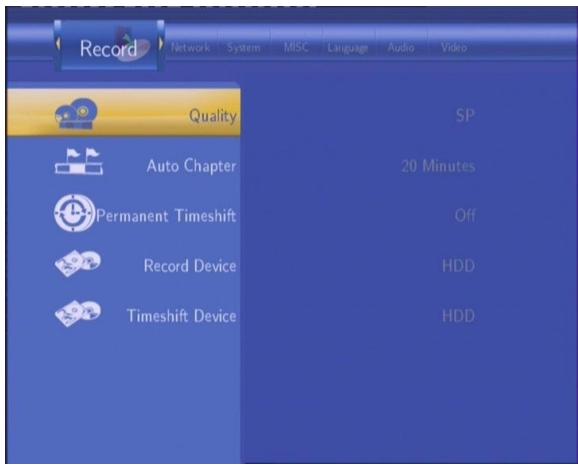
| Qualité enregistrement. | Sélectionnez Qualité pour configurer la qualité des enregistrements. |
| Appuyez sur et pour sélectionner les paramètres de qualité.HQ est la qualité optimale mais exige le maximum d'espace de stockage.Les autres paramètres réduisent la qualité d'enregistrement graduallement, mais exigent aussi moins d'espace de stockage. Appuyez sur le bouton pour confirmer. | |
| Chapitre Auto | Sélectionnez pour marquer automatiquement un chapitre aux intervalles prévues. |
| Appuyez sur et pour sélectionner les paramètres d'intervalles désrisés. Une marque de chapitre automatique sera ajoutée à chaque intervalle, vous permettant de parcourir aisément des titres | |
| après l'enregistrement. Appuyez sur le bouton pour confirmer. | |
| Dispositif d'Enregistrement | Sélectionnez pour configurer les dispositifs vous permettant de désir la destination par défaut des fichiers enregistrés Record Permanent Timeshift HDD et USB. Appuyez sur le boutons et pour sélectionner entre HDD et USB. Appuyez sur le bouton pour confirmer. |
| Time Shift | Sélectionnez pour paramétrer le dispositif de Décalage (Time Shift) sur lequel les enregistements se feront par défaut. Record Permanent Timeshift HDD USB Appuyez sur le bouton et pour sélectionner entre HDD, USB et Auto. Appuyez sur le bouton pour confirmer. |
6.5 Changer les paramètres de réseau
Appuyez sur et de la télécommande et selectionnez réseau (Network) de la barre de menu.
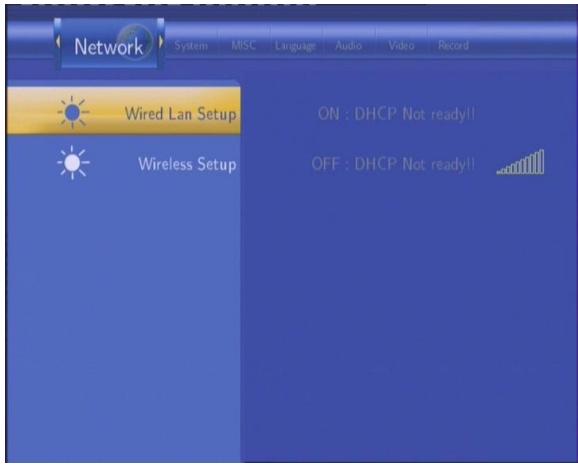
Veuillez consultier le guide d'utilisation disponible dans la boite de l'adaptateur USB EMTEC WiFi Wi200 pour plus d'informations sur la configuration des paramétres réseau.
6.6 Changer les Paramètres de Système
Appuyez sur et de la télécommande et selectionnez System dans la barre de menu.
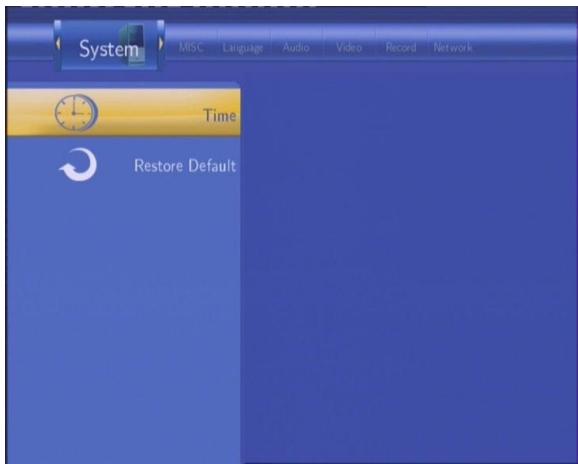
Heure
Sélectionnez pour régler l'heure du système.
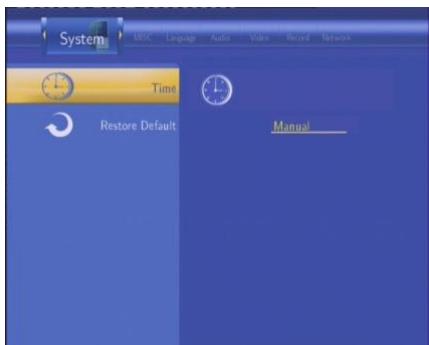
| System Time Restore Default Year MONTH DAY 2008 2 18 HOUR MIN. SEC. 14 42 22 | |
| Utilisez ou pour sélectionner chaque champs et les flèches de navigation vers le haut et vers le bas pour ajuster chaque paramètre. Appuyez sur le bouton pour confirmer. | |
| Restaurer par Défaut | Sélectionnez pour returner aux paramètres de configuration d'usine. System Time Restore Default CANCEL OK Un message de confirmation s'affichera. Sélectionnez OK et appuyez sur Enter pour rétablit tous les paramètres par défauts. |
6.7 Vérifier les paramètres du système
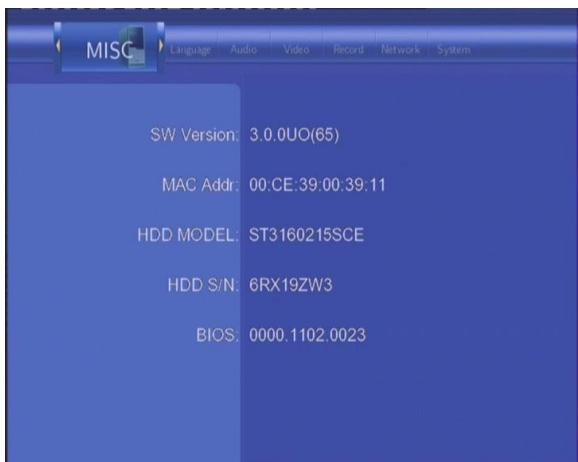
Appuyez sur et sur la télécommande pour selectionner MISC. Vous pouvez visualisez les informations système telle que la version du firmware (SW version) utilisée.
7. Menu navigate
Le menu Navigateur vous permet de parcourir vos fichiers et écouter de la musique, visualiser les photo sou vidées stockées sur le disque dur, périphérique USB ou réseau. Pour entrer dans le menu, sélectionnez l'icone Navigateur (Browser) à partir du menu principal.
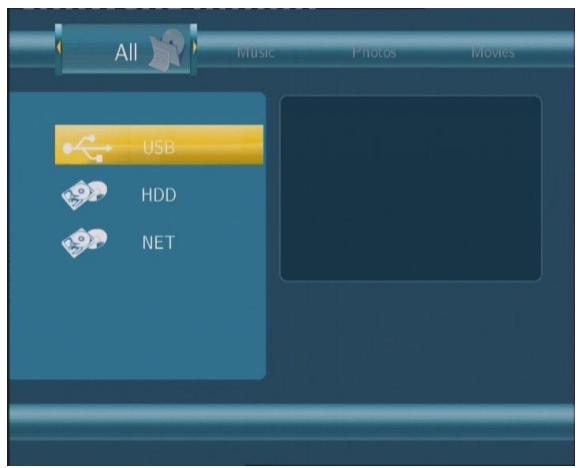
Appuyez sur et pour selectionner le support sur lequel les fichiers sont
stockés et appuyez sur pour confirmer.
Quand les données sur disque dur ou périhérique USB sont connectées ou le système réseau détecté, vous pouvez visualiser vos videos et photos et écouter de la musique.
7.1 Navigation
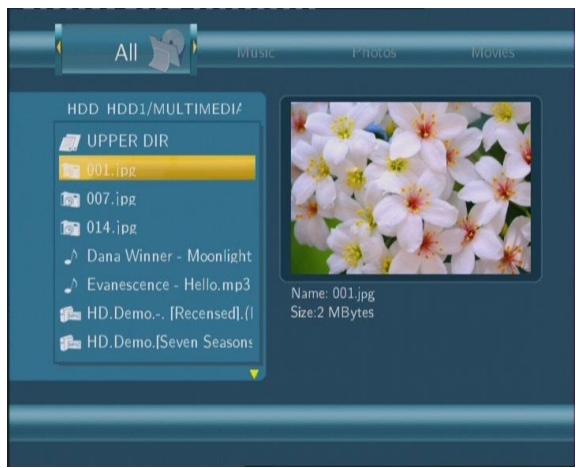
Utilisez et de la télécommande pour selectionner le menu «All» dans la barre de navigation. Ce menu vous permet de visualiser tous les fichiers audio et video disponibles.
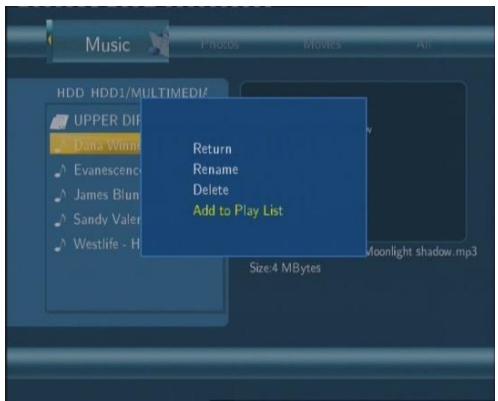
7.2 Navigation musique
Utilisez et de la télécommande pour selectionner la barre Musique (Music).
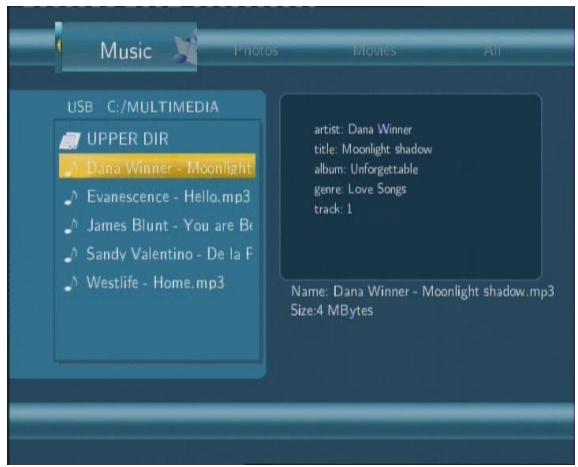
Tous les fichiers audio apparaisent à l'écran. Appuyez sur et pour
sLECTIONner la piste que vous voulez écouter. Appuyez sur pour confirmer.
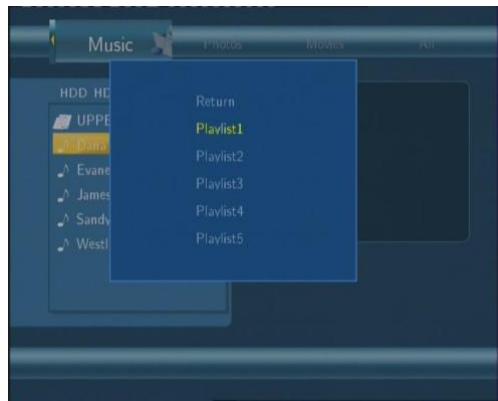
Appuyez sur le bouton MENU et une barre d'outils s'affiche vous permettant d'ajouter la musique en cours aux listes de lecture.
7.3 Navigation photos
Utilisez et de la télécommande pour selectionner la barre Photo.
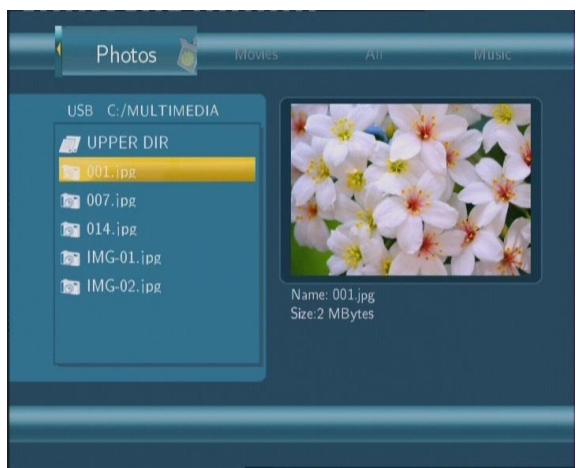
Tous les fichiers photos apparaisent à l'écran. Appuyez sur et pour
sLECTIONner la photo que vous voulez voir. Appuyez sur pour confirmer. La photo s'affiche en plein écran
Remarque :
- Quand les photos sont affichées dans le mode plein écran, la fonction diaporama démarrera automatiquement.
- Vous pouvez simultanément parcourir les photos tout en écoutant vos morceaux préféres.
Pendant que vous parcourez les photos, vous pouvez appuyer sur ou pour faire pivoter une photo En plus de la rotation d'une photo, vous pouvez également appuyer sur ZOOM afin de l'agrandir. Trois niveaux d'agrandissement sont disponibles.
7.4 Navigation fichiers video
Utilisez et de la télécommande pour selectionner la barre des films (Movies).
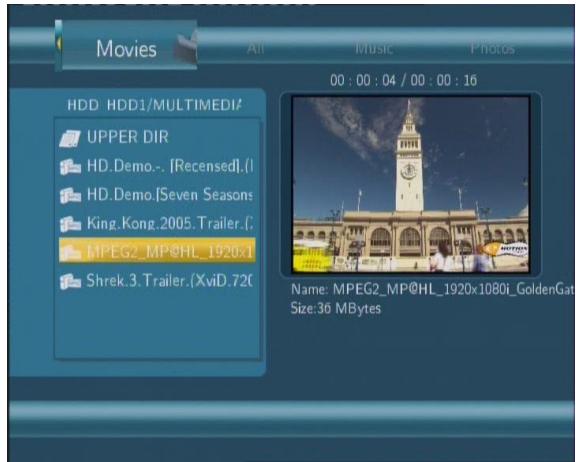
Tous les fichiers video apparaisent à l'écran. Appuyez sur et pour
sLECTIONner le film que vous VOULEZ voir. Appuyez sur pour confirmer. Le film s'affiche en plein écran.
Cette fonction supporte DAT, VOB, IFO, MPG, AVI et des formats de fichier TS.En visionnant
un film en mode plein écran, vous pouvez appuyer sur ZOOM et agrandir l'image. Quatre niveaux d'aggrandissement sont disponibles.
7.5 Navigation via le réseau
Voussoupiez visualisez les fichiers multimédia partagé sur le réseau local à l'aide des réseaux Ethernet ouWiFi
Merci de litre attentivement le mode d'emploi de l'adaptateur USB WiFi Wi200 EMTEC pourrialcder a tous les parametrages necessities.
Vouseaveux possibilites pour retrouver vos fichiers multimédia partagés sur voitre réseau local en choisisant NET dans le menu de Navigation. La première possibilité est de naviguer par le groupe de travail.La deuxieme possibilité est de naviguer par «Mes racourcis».
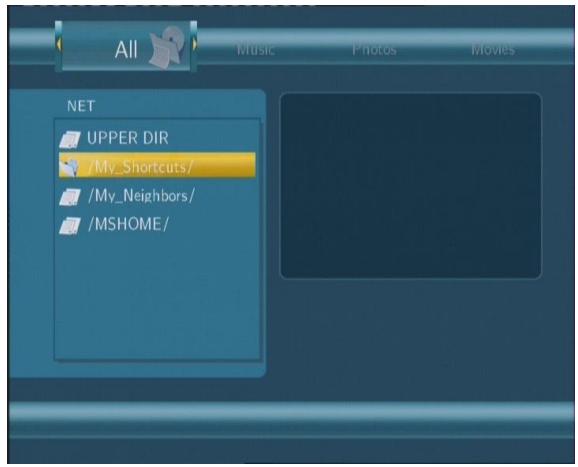
7.5.1 Naviguer via le Groupe de travail-vous pouze selectionner le groupe de travail auquel votre PC apparient depuis la liste du groupe de travail, trouvez le nom de votre PC et
appuyez sur

pour confirmer.
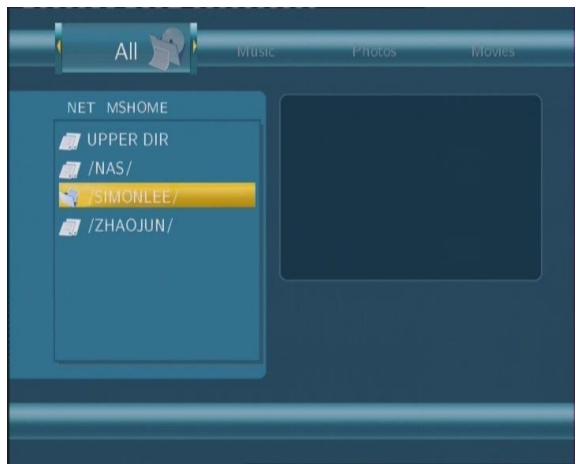
Sélectionnez alors le fichier multimédia partagé que vous poulez parcourir.
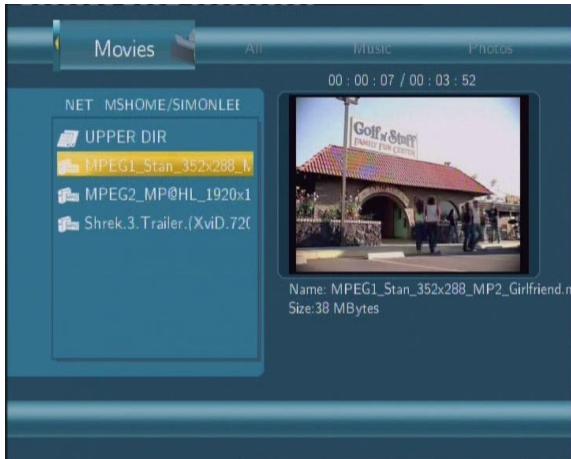
Remarque: Pendant la lecture des videos haute définition (résolution jusqu'à 720p / 1080i / 1080p) via Ethernet ou WiFi, les images peuvent bloquer. Ce phénomène est lié à la limitation de la vitesse de transmission du réseau ou la force du signal.
7.5.2 Navigation par ' Mes Raccourcis 'Yous pouvez aussi installer 'le Serveur Spécifique des fichiers IP' et y acceder à partir de « Mes Raccourcis » dans le menu.
Appuyer sur MENU et le menu s'affiche.
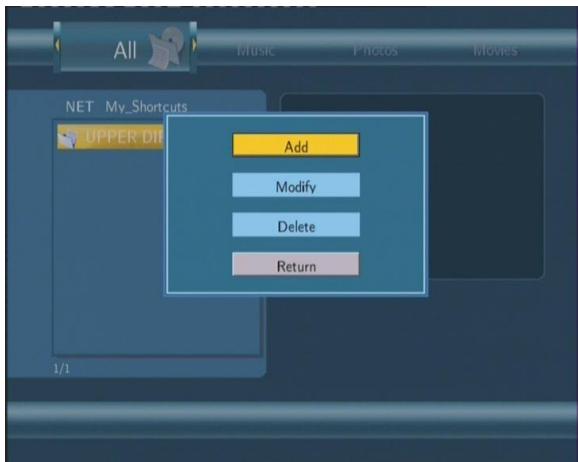
Navigateur de Réseau
Délectionnez pour installer le Mot de passer du réseau (Net User ID), Fichiers Spécifiques Hébergement IP, qui vous permettent de parcourir des fichiers sur le RÉSEAU par ' Mon Raccourci '
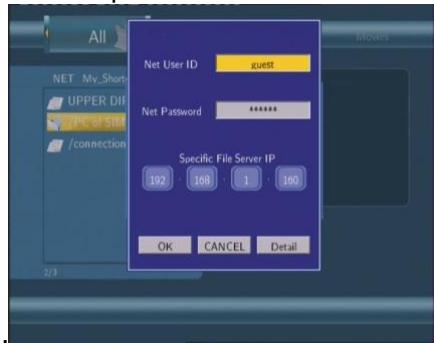
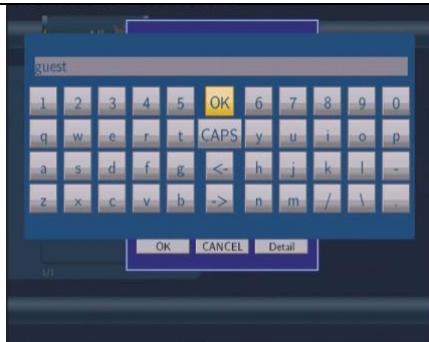
Sélectionnez l'Utilisateur ID du Réseau (Net User ID) et un clavier s'affiche. Utilisez les flèches de navigation pour sélectionner des lettres et des chiffres. Sélectionnez CAPS pour passer des lettres majuscules aux minuscules. Appuyez < - pour supprimer une dette. Appuyez - > pour insérer un espace.
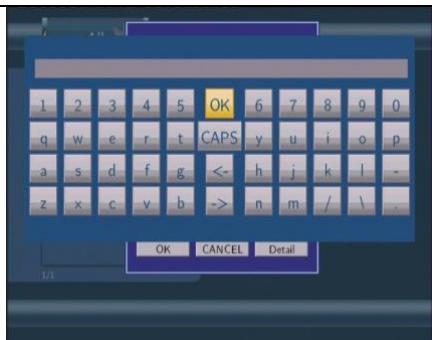
Sélectionnez le Mot de Passe du Réseau et l'écran muni d'un clavier s'affichera. Voir ci-dessus.
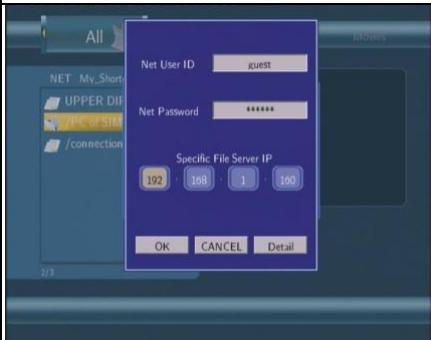
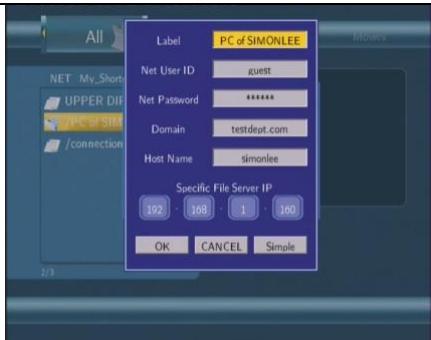
Sélectionnez l'hébergement de fichiers Spécifiques IP et utilisez les boutons de navigation et le clavier numérique pour entrer l'adresse IP.
Appuyez sur

pour confirmer.
Sélectionnez le raccourci ajoute et appuyer sur pour confirmer.
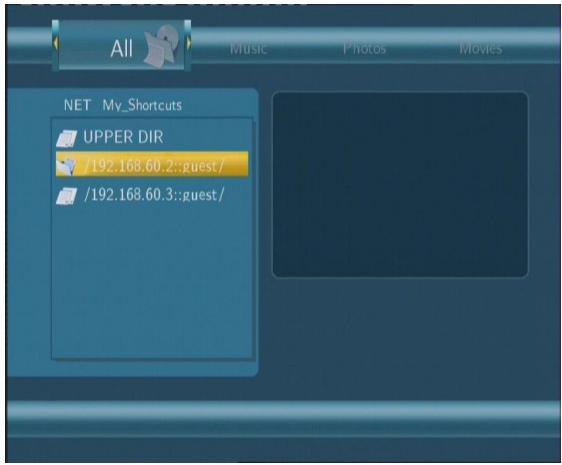
Selectionnez alors le fichier multimédia partagé que vous voulez parcourir.
8. Menu List de lecture ( Playlist)
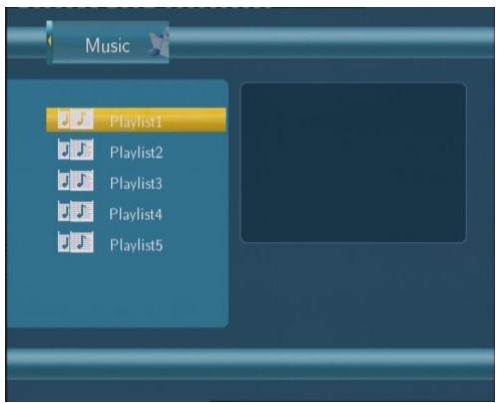
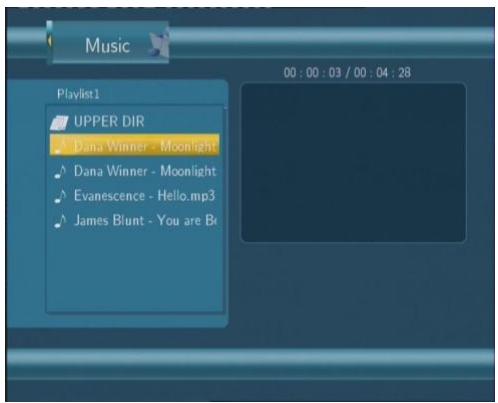
Le menu de Liste de lecture vous permet de parcourir et écouter votre musique favorite dans les listes de lecture. Pour entrer dans le menu, Sélectionnez la Playlist du guide menu. Il existe jusqu'à cinq listedes de lecture possibles.
9. Menu Copie de Fichier
Selectionnez Copy pour entrer dans le menu Copie fichier. Vous pourrez alors copier des fichiers entre le Movie Cube, les péripériques branchés et le réseau.
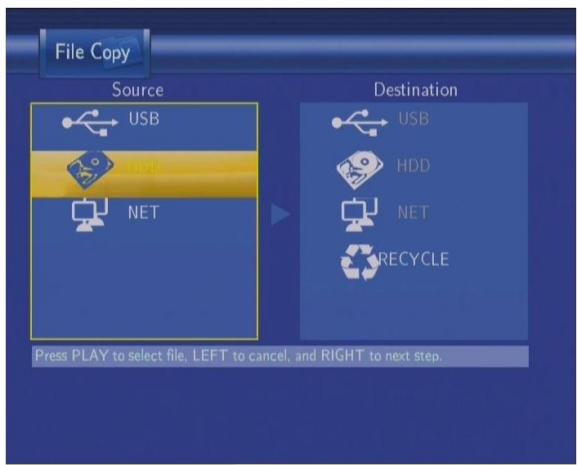
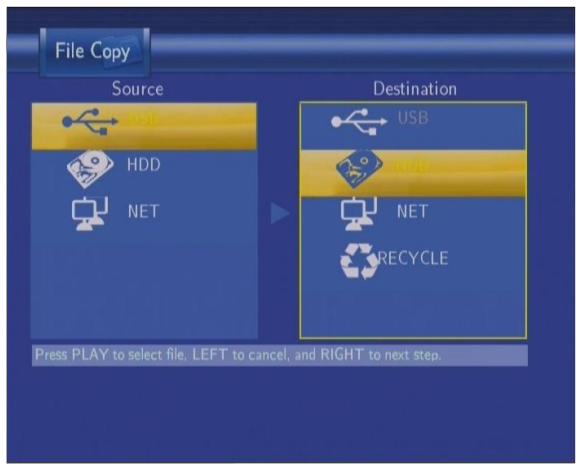
Etape 1 : Sélectionnez le support source et le support destination.
Appuyez sur et pour selectionner le support. Appuyer sur pour annuler et pour passer à l'etape suivante.
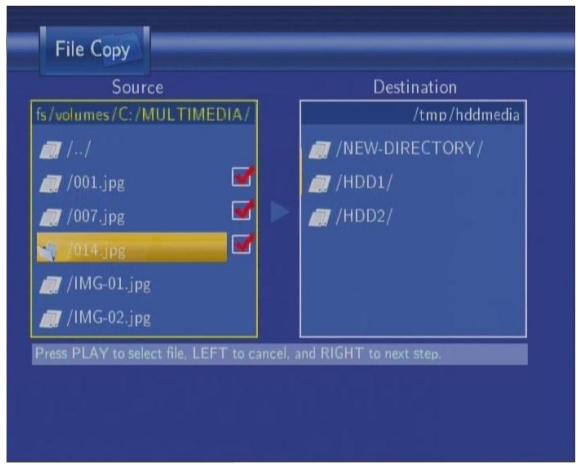
Etape 2 : Sélectionnez les fichiers sources que vous voulez copier.
Appuyez sur pour selectionner les fichiers, sur pour annuler et pour passer à l'etape suivante.
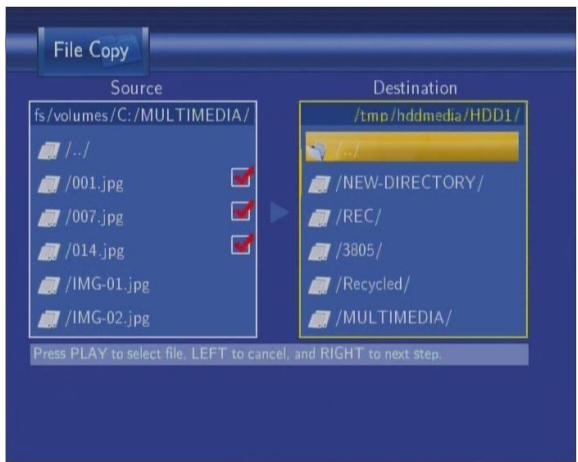
Etape 3 : Sélectionnez le dossier de destination pour stocker les fichiers.
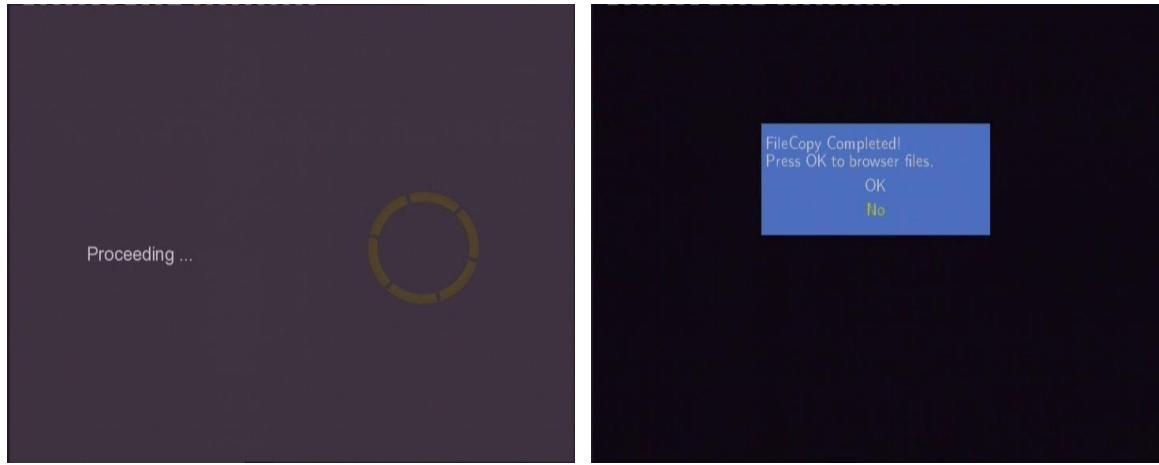
Etape 4: Procedez à la copie des fichiers sélectionnés.
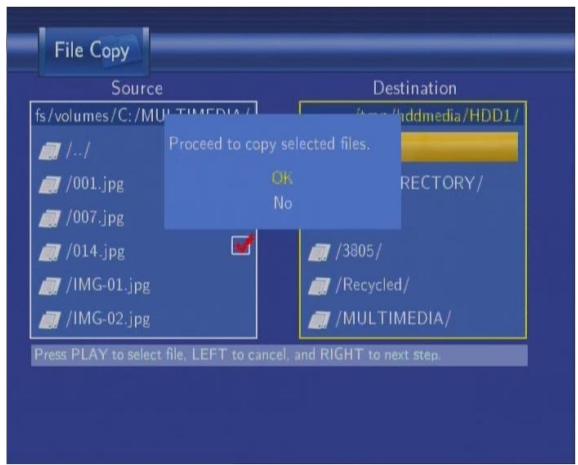
Appuyez sur et pour sélectionner OK, appuyez sur pour confirmer. La procédure de copie commence.
10. Fonction NAS
Le Movie Cube peut être utiliser comme NAS (Network-Attached Storage). Un serveur NAS est un disque dur distant qui a pour vocation d'être accessible depuis des serveurs clients (votre PC) à travers le réseau pour y stocker des données.
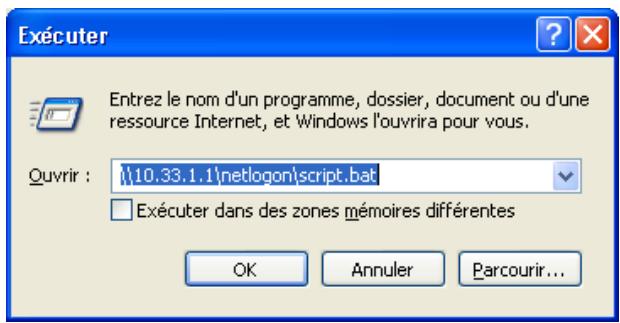
Saisissez: \NAS ou \IP Address dans la fenêtre Executor (accessible depuis le menu Demarrer du PC).
Par exemple si l'adresse IP du Movie Cube est 192.168.0.9, taper: \192.168.0.9 ou \NAS), et cliquer sur OK. Vous accéderez depuis vote PC aux fichiers multimédia stockés sur le Movie Cube.
Vous pouvez gérer, dire ou copier les fichiers multimédia du Movie Cube sans aucun fil relié au PC.
Note: Les partitions NTFS (New Technology File System) pourront être lues uniquement.
11. Installation de Firmware et Mise à jour
Le Firmware est le système d'exploitation (l'OS) de votre dispositif.
11.1 Installation de Firmware
Si vous installez un disque dur pour la première fois (ancien ou nouveau), nous vous remercions de suivre les étapes suivantes.
Etape 1: Back up données
Effectuez un back up de vos données avant d'instructor le disque dur dans l'appareil. Les étapes suivantes effaceront toutes les données actuellesment stockées sur le disque dur.
Etape 2 : installation du disque dur
Suivez le guide d'installation du disque dur pour l'installer dans l'appareil.
Etape 3 :
Vous avez besoin d'une clé USB pour l'installation du firmware. Copiez les 6 fichiers du CD d'installation sur la clé USB.

Etape 4: Connecter la clé USB
Connectez la clé USB au port USB du Movie Cube
Etape 5: Pressez le bouton Standby/Veille
Etape 6: Connecter le cable d'alimentation
Branchez le cable d'alimentation dans le DC IN jack et appuyez sur le bouton POWER.
Attendez environ 3 secondes ou plus, puis relâchéz le bouton Standby/Veille.
L'installation du firmware commence dans un laps de temps d'environ 30 secondes. Les
indicateurs LED se mettent à clignoter. Si l'appareil est connecté à une TV, une page d'installation jaune apparait à l'écran.

Attendez environ 10 minutes pour que l'installation soit complète. Les indicateurs LED s'éteignent et le Movie Cube se met en veille automatiquement. Appuyez sur le bouton Standby/Veille à l'avant ou sur la télécommande pour activer le Movie Cube.
Remarque:
Ne pas eteindre pendant l'installation.
Ne pas débrancher la clé USB pendant l'installation.
11.2 Mise à jour du firmware
Les mises à jour de firmware peuvent vous apporter de nouvelles fonctionnalités, des améliorations et des corrections d'erreur.
Pour vérifier si vous avez la dernière version firmware :
- Sélectionnez MISC dans le menu d'installation
La derniere version firmware apparait - Comparez avec votre dernière version firmware
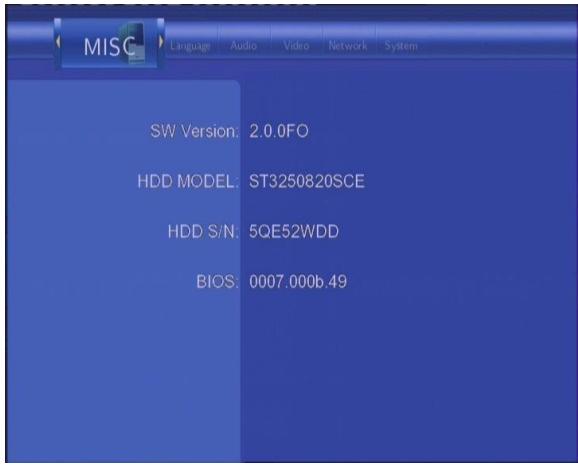
Téléchargez la dernière version du firmware à partir de notre site Internet: www.emtec-international.com.
Etape 1: Préparation de la clé USB
Copiez les 6 fichiers sur votre clé USB
Etape 2 :
Ouvrez le fjichier "part.txt" dans la clé USB avec WordPad et assurez-vous de modifier "option-install" en "option-upgrade"
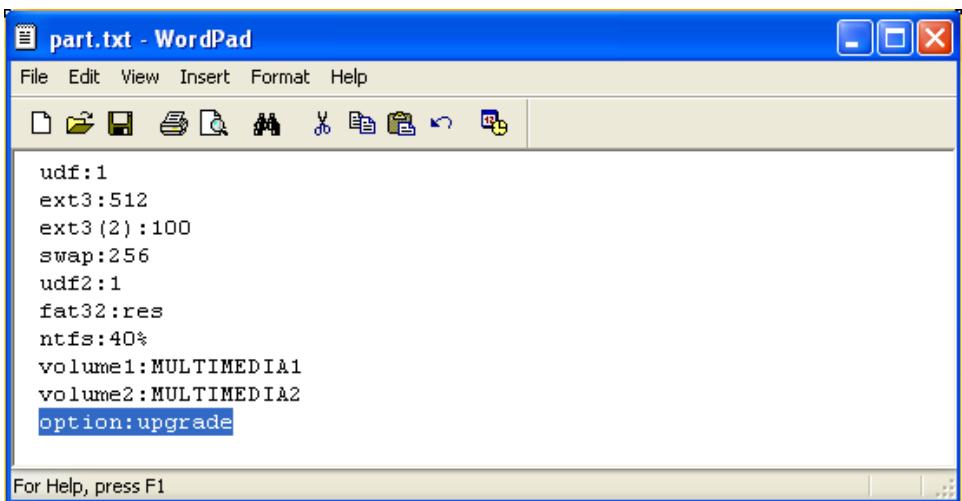
Option install : cette option permet l'installation du firmware qui va formater complètement le disque dur (les données stockées sur le disque seront effacées)
Option upgrade : cette fonction permet de mettre à jour le firmware (les données stockées sur le disque sont réservées)
Etape 3: Répétez étape 4, 5 et 6 du chapitre "Installation Firmware"
Remarque: Quand l'installation ou la mise à jour est finie, plusieurs partitions du système auront été créées. Ne supprimez aucune de ces partitions en cas d'erreur sur le disque dur.
12. Appendices
12.1 Spécifications
Compatibilité port USB
USB HDD
- Autres Dispositifs de Masse-Mémoire-USB
USB2.0
- DAT/Vob/IFO/MPG/AVI/MPED-2 TS :
MP3/OGG/WMA - Chiffre maximal des fichiers reconnaissables: 9999 fichiers
Taux de compression: entre 32 kbps et 320 kbps
JPEG/BMP - Chiffre maximal des images reconnaissables: 9999 fichiers
CODECS SUPPORTES :
MPEG-1/MPEG-2
MPEG-4 ASP: XviD
VIDEO CODECS SUPPORTES:
MP2/MP3 /OGG Vorbis/WMA Norme (DRM, Pro et Avancé)
FORMATS DE SOUS-TITRES SUPPORTES:
SRT, SMI, SSA
SUPPORTS ENREGISTRABLES RECONNUS:
HDD (disque dur) interne
HDD (disque dur) USB externe
MODE D'ENREGISTREMENT EN VIDÉO
| Sortie HDMI | Cr:0.7 Vpp 75 Ohm HDMI V1.1 | |
| RESEAU | ||
| Ethernet WiFi | 1010/100Mbps Auto-Negotiation 802.11b/g, taux de transfert jusqu'à 54Mbps (compatible avec l'adaptateur USB WiFi EMTEC Wi200) | |
| PERFORMANCE AUDIO | ||
| DA Convertisseur | 24-bit/192kHz | |
| DA Convertisseur | 24-bit/96kHz | |
| Signal de bruit (1 kHz) | ≥ 95dB | |
| Portée dynamique | ≥90dB | |
| (1kHz) | ||
| Châîne | ≥95dB | |
| Déformation (1 kHz) | ≤-85dB | |
| GENERAL | ||
| Alimentation | AC 100~240V | 50~60Hz |
| Arrêt/Marche | Approx. 35 W | |
| Consommation | ||
| Conditions de fonctionnement | +5°C to +35°C (+36°F to +95°F) | |
| 5% to 80% RH | ||
| Disque dur | 3.5" SATA HDD | |
| Dimensions | 203x164.4x53mm (7.99"x6.47"x2.09") | |
| (W/H/D) | ||
| Poids net | Approx 1.5 kg | |
Remarque:
Les specifications et la conception de ce produit peuvent être modifiées sans avertissement préalable.
12.2 FAQ (Questions les plus fréquentes)
Question 1. Mon ordinateur ne reconnait pas le lecteur.
Réponse :
(1) Assurez-vous que le Movie Cube soit allumé. Si le Movie Cube est étant, l'ordinateur ne pourrait pas le détecter;
(2) Assurez-vous que le Movie Cube est connecté à l'ordinateur. (Se reporter au chapitre 1.4.1 pour connecter le Movie Cube à l'ordinateur);
(3) Si vous utilisez Windows 98SE, installez d'abord le pilote USB. Àpres l'installation, redémarrez l'ordinateur. Puis connectez à nouveau le Movie Cube à l'ordinateur. (Se reporter au chapitre 1.4.1 pour connecter le Movie Cube à l'ordinateur);
(4) Si vous avez installé le pilote de Windows 98SE sur Windows® XP, 2000, ou ME edition, des problèmes seront rencontres;
(5) Il n'est pas conseillé d'utiliser les ports USB à l'avant de votre ordinateur, essayer d'utiliser les ports USB situés à l'arrière parce que ceux en façon sont souvent non alimentés.
Question 2. Lorsque j'essaie de déconnecter l'appareil sur le port USB, je recois le message "Le volume générique du dispositif ne peut pas être arrêté maintainant. Essayez d'arrêté le dispositif plus tard". Que doit je faire?
Réponse :
Fermez tous les programmes qui peuvent avoir accès aux données du Movie Cube, y compris Windows® Explorer. Si cela ne marche pas, fermez tous les programmes et attendez encore 20 secondes. Si cela ne marche toujours pas, éteignez le Movie Cube et déconnectez le cable USB.
Question 3. Je trouve des noms de fichiers et de dossiers que je n'ai jamais créé et ces noms me sont inconnus.
Réponse :
Apparemment, la table d'allocation de fichier (FAT) est corrompue. Cela peut etre dû à la fermeture du Movie Cube (en raison de la faible puissance de la batterie) alors que la connexion USB lisait ou écrivait des fichiers sur votre ordinateur. Windows et Macintosh créé souvent des fichiers supplémentaires sur le disque dur tels que finder.def ou info volume système. Ces fichiers sont normaux et sans risque pour le Movie Cube.
Question 4. J'ai utilisé mon lecteur pour transférer des fichiers de et vers différents ordinateurs. La défragmentation du disque dur du lecteur l'endommagera-t-il?
Réponse :
La défragmentation du disque dur du lecteur peut être utile après le transfert de nombreux fichiers de et vers le lecteur. Il n'est jamais dangereux d'utiliser la défragmentation sur le lecteur. Assurez-vous qu'aucun autre programme n'est en cours lorsque vous utilisez l'utilitaire de défragmentation de Windows®. Assurez-vous que vous avez connecté le lecteur à l'adaptateur réseau externe pendant cette procédure.
Question 5. Mes fichiers ont disparu du lecteur.
Réponse :
Assurez-vous que vous parcourez vos fichiers en mode correct de navigation ce qui signifie avec des vues filtrées correctes telles que Photos, Music ou Vidéos.
Question 6. Pourquoi certains formats photos supportés n'apparaissent pas en mode photo?
Réponse :
Le format JPEG compte différents modes. Le Movie Cube ne supporte pas tous les modes.
Vou陝 quas alsr changer vaue rro format photo comme suit:
(1) Utilisez Photoshop pour ouvrir la photo;
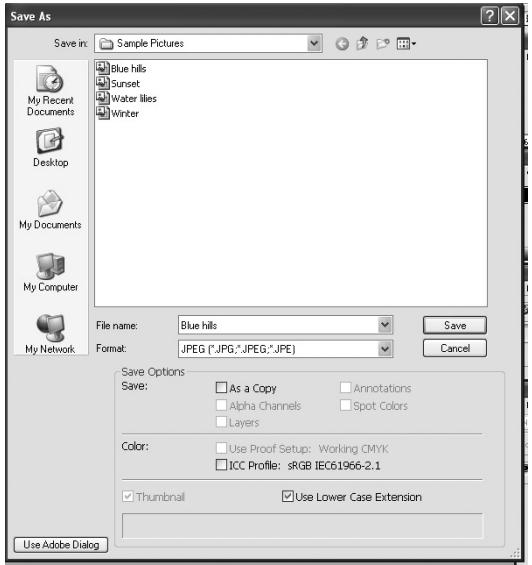
(2) Sélectionnez "Fichier", puis "Sauvegarder sous" dans le menu, lorsque l'image apparait sur le côté gauche, Sélectionnez le format d'image JPEG, entrez le nom de fichier et cliquez sur l'icone "Sauvegarder";
(3) ÀpRES avoir cliqué sur l'icone "Sauvegarder", une nouvelle fenêtre apparait lorsque l'image s'affiche sur le côté droit, Sélectionnez "Ligne de base (standard)" ou "Ligne de base optimisée";
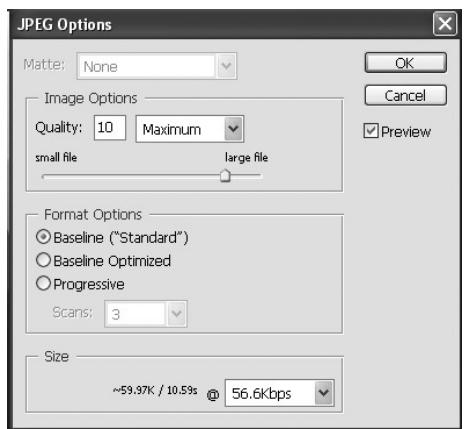
(4) Cliquez sur "OK".
Question 7. Lorsque la télé est allumée, elle clignote brievement, l'écran devient bleu ou passse en économiser d'écran, pourquoi?
Réponse :
C'est normal. Lorsque le système démarre, il configure les paramètres correspondants pour pouvoir envoyer le signal video correct à la télé, pendant la phase de démarrage, la télé recoit des signaux incorrects ou les signaux ne sont pas stables et font clignoter l'écran, certaines télé's traiteront cela comme une absence de signal et afficheront l'écran bleu ou l'économiseur d'écran.
Question 8. Pourquoi quand je passes sur Y/Pb/Pr 480P, 576P, 720P, 1080I, l'écran de la télé affiche une très mauvaise image?
Réponse :
Vérifiez si vos sorties TV supportent les sorties Y/Pb/Pr 480P, 576P, 720P, 1080I. Si ce n'est
pas le cas, utilisez l'affichage du signal A/V à la place, appuyez sur le bouton TV SYSTEM de la télécommande, puis placer l'entrée video sur NTSC ou PAL.
Question 9. Pourquoi n'y-a-t-il pas de son sur les films ou les morceaux de musique quand j'utilise une sortie composante Y/Pb/Pr ?
Réponse :
La sortie Y/Pb/Pr n'est qu'une sortie video et n'inclut pas les signaux sonores. Lorsque vous utilisez une sortie Y/Pb/Pr, branchez l'A/V OUT ou la prise S/PDIF sur son sortie.
Question 10. Pourquoi le lecteur n'a pas trové le disque dur?
Réponse :
Assurez-vous que le Firmware est installé correctement et qu'aucune partition système n'a été supprimée sur le disque dur. Si une panne du disque dur survient, sauvégardez vos données et réinstallé le Firmware en utilisant le logiciel d'installation du CD qui est fourni avec le lecteur.
12.3 Droits d'auteur et marques déposées
Droits d'auteur
Tous droits réservés. Aucune partie de ce manuel n'est autorisé à la reproduction, au stockage dans un système d'extraction ni à la transmission sousquelque forme ou parquelque moyen, électronique, mécanique, de photocopie, d'enregistrement ou autre, sans l'autorisation écrite préalable du détenteur du droit d'auteur. Conformément à la législation sur les droits d'auteur, aucune donnée enregistrée ne pourrait être utilisée à des fins autres que le divertissement personnel sans autorisation préalable du détenteur du droit d'auteur.
Marques déposées
Microsoft et Windows sont des marques déposées de Microsoft Corporation.
Toutes les autres marques déposées sont la propriété de leurs détenteurs respectifs.
12.4 Garantie
Ce que ne couvre pas votre garantie:
-Faits naturels, comme le feu ou les décharges statiques
-Dommage causé par des réparations, des modifications non autorisées ou par accident.
-Dommage du à une mauvaise utilisation ou à la négligence.
- Ensemble qui a été modifié ou incorpore dans d'autres produits ou qui est utilisé à des fins institutionnelles ou commerciales.
-Perte du logiciel client, du Firmware, des informations ou des données mémoire.
-Mauvaise manipulation ou installation.
Pour de plus amples informations sur la garantie qui s'applique au Movie Cube ainsi que notre assistance consommateurs, merci de vous rendre sur notre site :
www.emtec-international.com
HDD Movie Cube™
- A PROPOS DU LECTEUR 12
- 3.MISE EN ROUTE 18
- FONCTIONS AVANCÉES DES VIDEOS ENREGISTRÉES (PLAYBACK) 20
- PROGRAMMATEUR D'ENREGISTREMENT 26
- MENU DE CONFIGURATION (SETUP) 29
- MENU NAVIGATE 37
- MENU LIST DE LECTURE ( PLAYLIST) 43
- MENU COPIE DE FICHIER 43
- FONCTION NAS 45
- INSTALLATION DE FIRMWARE ET MISE À JOUR 46
- APPENDICES 49
- INTRODUCTION
- 1.1 PRÉFACE
- 1.2 CONTENU
- 1.3 MESURES DE PRÉCAUTION
- 1.3.1 ALIMENTATION ÉLECTRIQUE
- 1.3.2 INTERFÉRENCE DE RADIO/COMPATIBILITÉ
- 1.3.3 RÉPARATION
- 1.3.4 INSTRUCTIONS DE MISE AU REBUT
- 1.3.5 CONSIGNE DE SÉCURITÉ RET RELATIVES AU DISQUE DUR
- 1.3.6 AUTRES
- 1.4 CONNEXION
- 1.4.1 CONNEXION À L'ORDINATEUR
- 1.4.2 CONNEXION AVEC UN PÉRIPHÉRIQUE USB (CLÉ USB, MP3, DISQUE DUR, ETC.)
- 1.4.3 CONNEXION TV
- Y/PB/PR CÂBLE SORTIE IMAGE COMPOSANT
- 4.SORTIE HDMI
- 1.4.4 CONNEXION À UN MATÉRIEL AUDIO
- VEUILLEZ SUIVRE L'ILLUSTRATION
- 1.4.5 CONNEXION À L'ALIMENTATION ÉLECTRIQUE
- 1.4.6 CONNEXION À UN RÉSEAU (ETHERNET)
- 1.4.7 CONNEXION DE L'ADAPTATEUR USB SANS FIL WIFI
- 1.5 PREMIÈRE UTILISATION
- 1.5.1 INSTALLATION DU FIRMWARE
- 1.5.2 TÉLECOMMANDE
- 1.5.3 ALLUMAGE/EXTINCTION, RÉGLAGE DE LA LANGUE
- MARCHE
- ARRÊT
- RÉGLAGE DE LA LANGUE
- A PROPOS DU LECTEUR
- 2.1 TÉLECOMMANDE
- 2.3 PANNEAU ARRIÈRE
- MISE EN ROUTE
- 3.1 FONCTION VIDEO IN - TV LIVE, ENREGISTREMENT ET DECALAGE
- 3.2 FONCTION DE LECTURE (PLAYBACK)
- 3.3 MENU NAVIGATEUR (BROWSER)
- 3.4 MENU DE CONFIGURATION (SETUP)
- 3.5 FONCTION DE LISTE DE LECTURE - PLAYLIST
- FONCTIONS AVANCÉES DES VIDEOS ENREGISTRÉES
- (PLAYBACK)
- 4.1 FONCTION LISTED TITLE
- 4.2 LECTURE DES VIDÉS
- 4.3 SUPPRESSION DES VIDEOS
- 4.4 RENOMMER LES VIDEOS
- 4.5 TRI DES VIDEOS
- 4.6 MODIFICATION D'UNE VIDEO
- 4.7 OUTILS
- 4.8 SAUVEGARDE DES ENREGISTREMENTS
- PROGRAMMATEUR D'ENREGISTREMENT
- 5.1 CRÉEZ UN NOUVEAU PROGRAMME
- 5.2 MODIFICATION DE PROGRAMME
- 5.3 SUPPRIMER LES PROGRAMMES
- 5.4 VISUALISEZ LE STATUT DU PROGRAMME
- 5.5 VOIR LE STATUT DE L'ENREGISTREMENT
- MENU DE CONFIGURATION (SETUP)
- 6.1 CHANGEMENT DES PARAMÈTRES DE LANGUE
- LANGUE
- CODAGE DE TEXTE
- 6.2 CHANGEMENT DES PARAMÈTRES AUDIO
- MODE DE NUIT(VEILLE)
- S/PDIF
- 6.3 CHANGEMENT DES PARAMÈTRES VIDEO
- AFFICHAGE
- 6.4 MODIFIER LES PARAMÈTRES D'ENREGISTREMENT
- 6.5 CHANGER LES PARAMÈTRES DE RÉSEAU
- 6.6 CHANGER LES PARAMÈTRES DE SYSTÈME
- HEURE
- 6.7 VÉRIFIER LES PARAMÈTRES DU SYSTÈME
- MENU NAVIGATE
- 7.1 NAVIGATION
- 7.2 NAVIGATION MUSIQUE
- 7.3 NAVIGATION PHOTOS
- REMARQUE
- 7.4 NAVIGATION FICHIERS VIDEO
- 7.5 NAVIGATION VIA LE RÉSEAU
- NAVIGATEUR DE RÉSEAU
- MENU LIST DE LECTURE ( PLAYLIST)
- MENU COPIE DE FICHIER
- ETAPE 4: PROCEDEZ À LA COPIE DES FICHIERS SÉLECTIONNÉS
- FONCTION NAS
- INSTALLATION DE FIRMWARE ET MISE À JOUR
- 11.1 INSTALLATION DE FIRMWARE
- ETAPE 1: BACK UP DONNÉES
- ETAPE 2 : INSTALLATION DU DISQUE DUR
- ETAPE 3
- ETAPE 4: CONNECTER LA CLÉ USB
- 11.2 MISE À JOUR DU FIRMWARE
- APPENDICES
- 12.1 SPÉCIFICATIONS
- COMPATIBILITÉ PORT USB
- CODECS SUPPORTES
- VIDEO CODECS SUPPORTES
- FORMATS DE SOUS-TITRES SUPPORTES
- SUPPORTS ENREGISTRABLES RECONNUS
- MODE D'ENREGISTREMENT EN VIDÉO
- 12.2 FAQ (QUESTIONS LES PLUS FRÉQUENTES)
- QUESTION 1. MON ORDINATEUR NE RECONNAIT PAS LE LECTEUR
- RÉPONSE
- QUESTION 2. LORSQUE J'ESSAIE DE DÉCONNECTER L'APPAREIL SUR LE PORT USB, JE RECOIS LE MESSAGE "LE VOLUME GÉNÉRIQUE DU DISPOSITIF NE PEUT PAS ÊTRE ARRÊTÉ MAINTAINANT. ESSAYEZ D'ARRÊTÉ LE DISPOSITIF PLUS TARD". QUE DOIT JE FAIRE
- QUESTION 3. JE TROUVE DES NOMS DE FICHIERS ET DE DOSSIERS QUE JE N'AI JAMAIS CRÉÉ ET CES NOMS ME SONT INCONNUS
- QUESTION 4. J'AI UTILISÉ MON LECTEUR POUR TRANSFÉRER DES FICHIERS DE ET VERS DIFFÉRENTS ORDINATEURS. LA DÉFRAGMENTATION DU DISQUE DUR DU LECTEUR L'ENDOMMAGERA-T-IL
- QUESTION 5. MES FICHIERS ONT DISPARU DU LECTEUR
- QUESTION 6. POURQUOI CERTAINS FORMATS PHOTOS SUPPORTÉS N'APPARAISSENT PAS EN MODE PHOTO
- QUESTION 7. LORSQUE LA TÉLÉ EST ALLUMÉE, ELLE CLIGNOTE BRIEVEMENT, L'ÉCRAN DEVIENT BLEU OU PASSSE EN ÉCONOMISER D'ÉCRAN, POURQUOI
- QUESTION 8. POURQUOI QUAND JE PASSES SUR Y/PB/PR 480P, 576P, 720P, 1080I, L'ÉCRAN DE LA TÉLÉ AFFICHE UNE TRÈS MAUVAISE IMAGE
- QUESTION 9. POURQUOI N'Y-A-T-IL PAS DE SON SUR LES FILMS OU LES MORCEAUX DE MUSIQUE QUAND J'UTILISE UNE SORTIE COMPOSANTE Y/PB/PR
- QUESTION 10. POURQUOI LE LECTEUR N'A PAS TROVÉ LE DISQUE DUR
- 12.3 DROITS D'AUTEUR ET MARQUES DÉPOSÉES
- DROITS D'AUTEUR
- MARQUES DÉPOSÉES
- 12.4 GARANTIE
- CE QUE NE COUVRE PAS VOTRE GARANTIE
- HDD MOVIE CUBE™
Marque : EMTEC
Modèle : HDD MOVIE CUBE R700
Catégorie : Disque dur multimédia